Vketステージへの登録を進める
このページの内容
Hub にある集会の情報を、Vket 側の告知フォームへ転記します。
外部で登録を終えたら、Hub にも完了を記録します。
始める前に
- 参加する集会の主催者かスタッフでログインします。
- コラボへの参加登録 を済ませます。
- ステージ登録の受付が始まっているか、参加状況で確認します。
- サムネイルは一覧などに使う紹介画像です。元になる集会のポスターを登録しておきます。
- 画像のコラボ名・日程は架空です。未生成と生成済みの画像は、別の架空の集会の例です。
手順
1. 登録用の入力値を開く
イベント管理で、集会管理のリンク列の下にあるコラボ案内から参加状況を開きます。
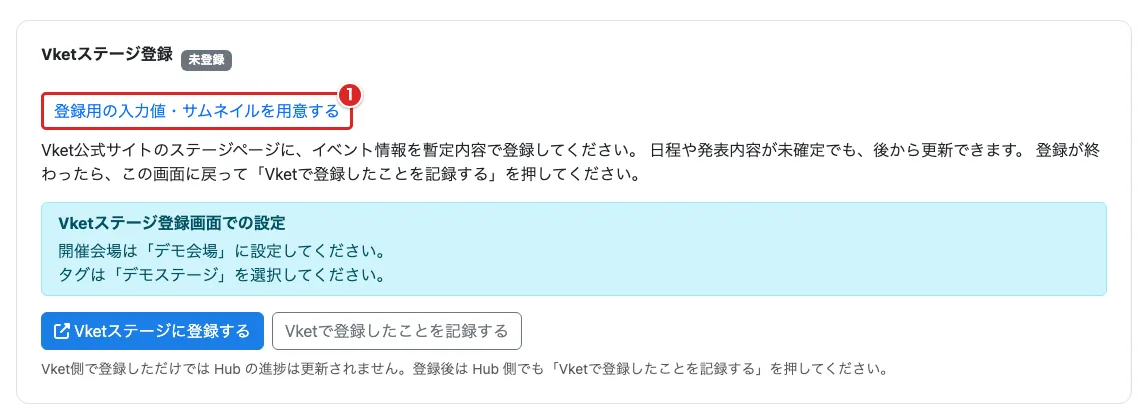
① の「登録用の入力値・サムネイルを用意する」を押します。
続けて、画面上部の「Vketの登録フォームを開く」を押します。
外部フォームが別のタブで開きます。
Hub と外部フォームの2つのタブを開いたまま進めます。
コピーする時は Hub、貼り付ける時は外部フォームへ切り替えます。
外部フォームにログインが必要なら、案内に従ってログインします。
2. タイトルと本文をコピーする

① の「コピー」を押し、外部フォームの対応する欄へ貼り付けます。
URLも、その欄の「コピー」を使います。
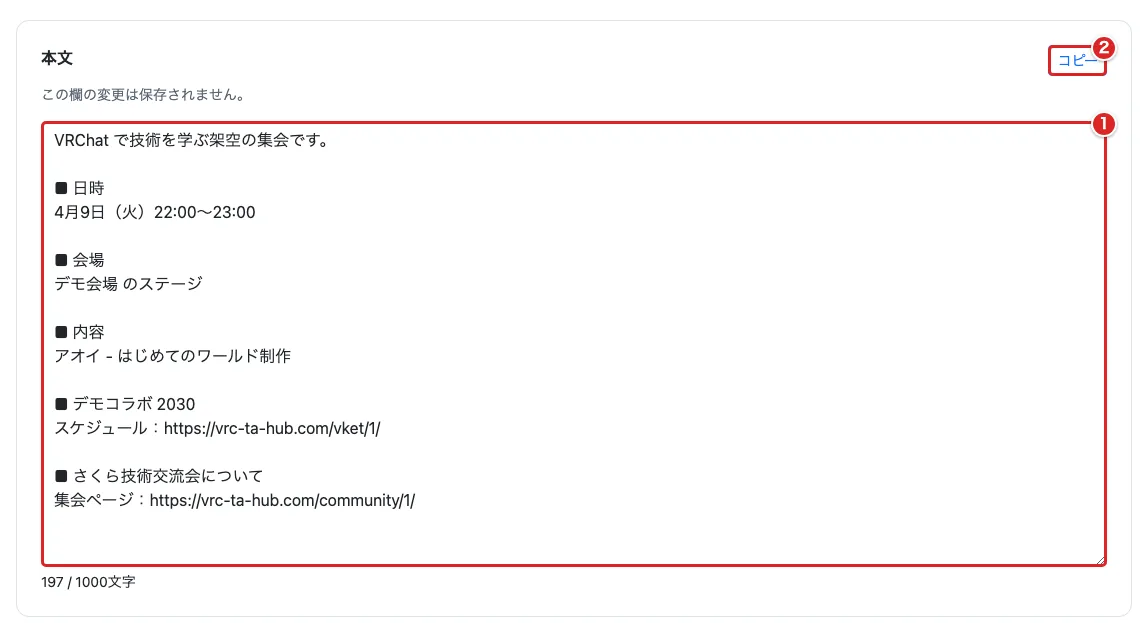
本文を確認します。直したい箇所は、① の欄で書き換えます。
② の「コピー」を押します。
この画面で直した本文は保存されません。再読み込みすると元に戻ります。
3. 日時・言語・会場・タグを用意する

① の「コピー」で開始日時をコピーします。終了日時も同じようにコピーします。
言語・開催会場・タグは、下へ進んで表示値を確認します。
| 欄 | 確認すること |
|---|---|
| 開始日時・終了日時 | 確定した日程です。「日程の確定後に表示します」の時は運営の案内を確認します |
| 言語 | 日本語 |
| 開催会場・タグ | 今回のコラボの案内と一致しているか確認します |
画像の「デモ会場」「デモステージ」は説明用です。
自分の参加状況に表示される値を使ってください。
4. サムネイルを生成する
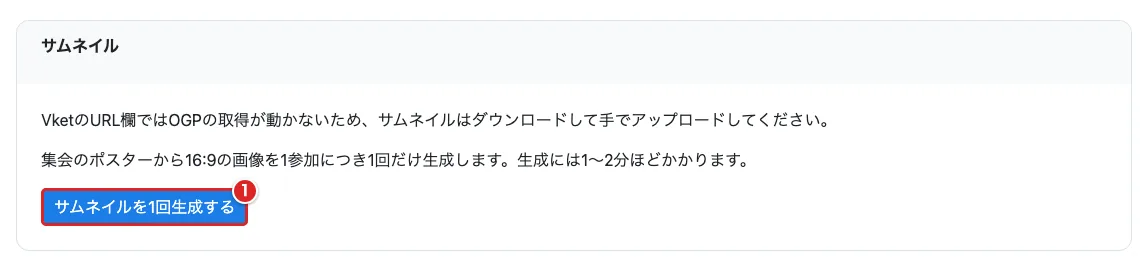
未生成なら、① の「サムネイルを1回生成する」を押します。
1〜2分ほど待ちます。「生成中」のままなら「再読み込み」を押します。
1参加につき生成は1回です。押す前に元のポスターを確かめます。
生成済みの場合は、次の手順へ進みます。
5. サムネイルを保存する
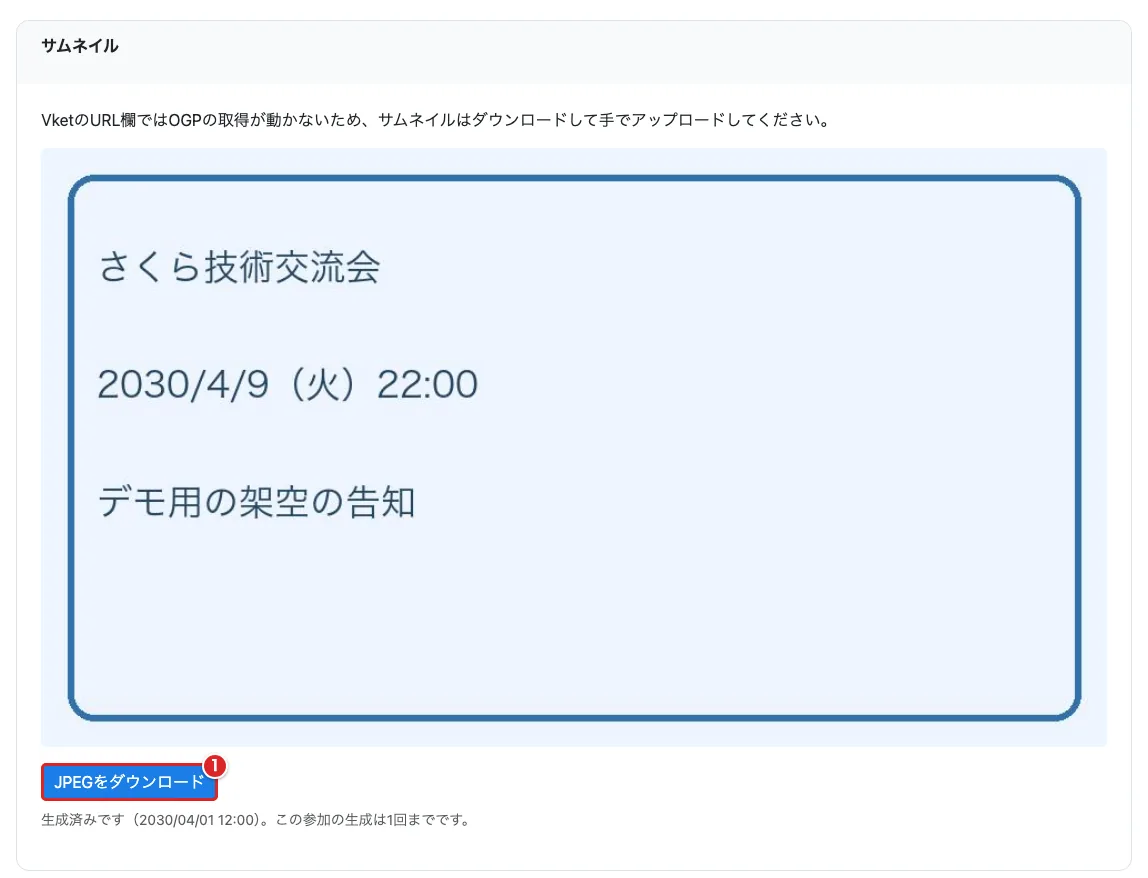
集会名・日付・時刻に誤字がないか確認します。
① の「JPEGをダウンロード」を押して保存します。
画像を調整する場合は、下の「プロンプトをコピー」を使えます。
プロンプトは、画像を直すサービスに渡す依頼文です。
修正後も文字と横長の比率を確認してください。
6. Vket側で登録を完了する
手順1で開いた外部フォームのタブへ戻ります。
コピーした内容とサムネイルを確認し、登録を完了します。
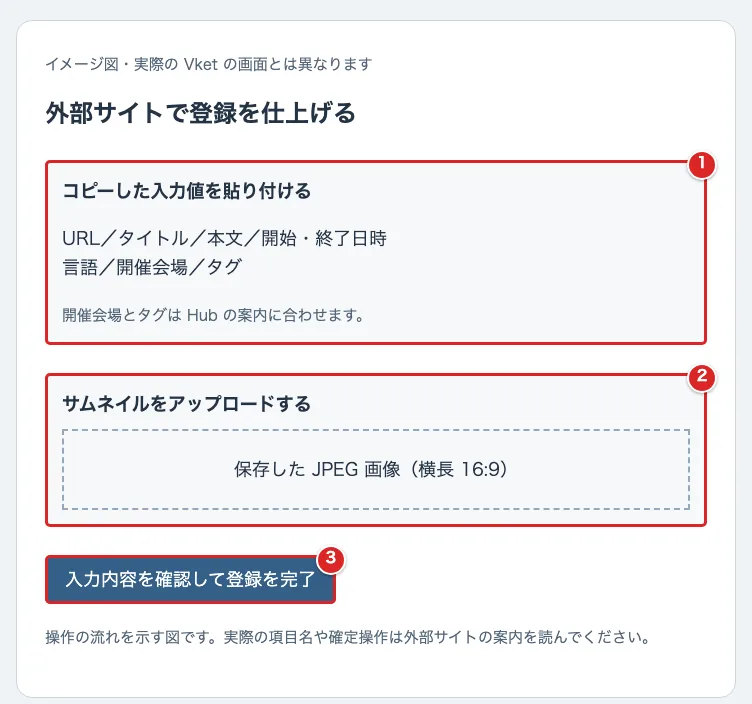
① にコピーした値を貼り付けます。
② で保存したJPEG画像をアップロードします。
③ のような確定操作まで進め、登録結果を確認します。(画面はイメージです)
この図は操作の流れを示しています。
実際の画面の項目名・配置・確定操作は、外部サイトの案内を読んでください。
URLを貼るだけではサムネイルは入りません。
日時や発表内容が後で変わった場合は、外部の登録内容も更新してください。
7. Hubに完了を記録する
Hub のタブに戻ります。
集会名の下の「Vket 参加状況」を押します。
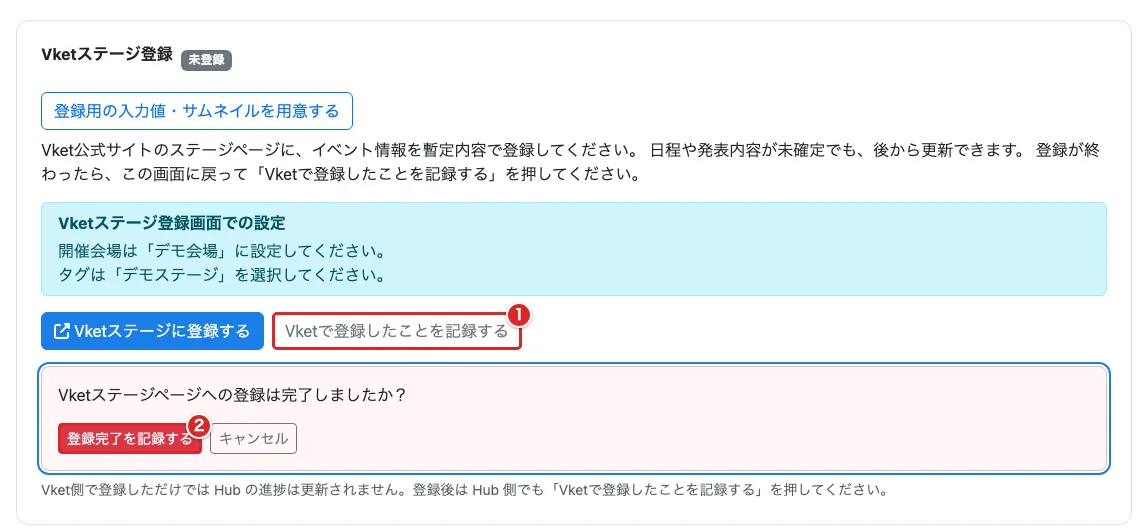
① の「Vketで登録したことを記録する」を押します。
同じカードの下に確認欄が開きます。
外部で登録済みか確かめ、② の「登録完了を記録する」を押します。
「登録済み」と日付が出れば、Hub 側の記録も完了です。
うまくいかない時
「Coming Soon」と表示される
まだ受付開始前です。コラボのお知らせを確認してください。
入力値の準備画面を開けても、サムネイルの生成は受付開始後です。
ポスターの登録を求められる
「集会のポスターを登録する」を押し、ポスターを登録します。
その後、この画面を開き直します。
サムネイルの生成に失敗する
時間を置いて再試行します。生成に3回失敗すると、それ以上は生成できません。
その場合は、コラボ運営に相談してください。
外部で登録したのにHubは「未登録」のまま
外部の登録と Hub の完了記録は別です。
手順7の操作をしてください。
参加申込み前・不参加や辞退の状態・開催期間終了後は記録できません。
次にやること
- コラボのお知らせを確認する(主催者・スタッフ向け)
- Vketコラボに参加登録する(主催者・スタッフ向け)