登録してログインする
このページの内容
技術・学術系イベントHub(以下、Hub)に登録します。
登録後は、自分の情報の編集や発表の申し込みに進めます。
やりたい手順を選ぶ
- はじめて登録する → 新規登録を開く
- メールでログインする → メールでログインする
- Discordでログインする → Discordでログインする
- メールを確認する → 確認メールのリンクを開く
- パスワードを忘れた → パスワードを設定・変更する
- ログアウトする → ログアウトする
始める前に
- アカウントは、Hub に自分の情報を保存するための登録です。
- 受信できるメールアドレスを用意します。
- Discord は、文字や音声で連絡するサービスです。持っていない人は Discordと連携する の「始める前に」を読みます。
手順
1. 新規登録を開く
新規登録 を開きます。
「Discordで登録」がある場合は、この方法で進めます。
メールとパスワードの入力欄がある場合は、手順3へ進みます。
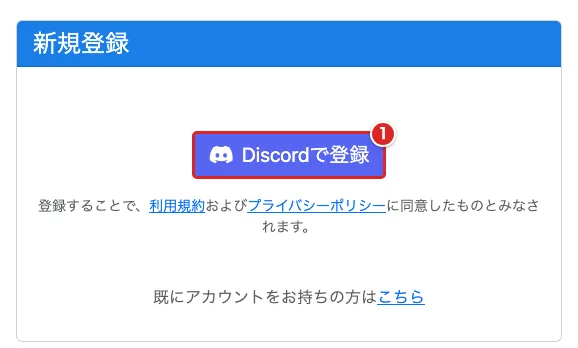
① の「Discordで登録」を押します。
先に画面内の「利用規約」と「プライバシーポリシー」を読みます。
2. Discordで認証する
Discord のログインを求められたら、Discord にログインします。
表示されたアカウントが自分のものか確認します。
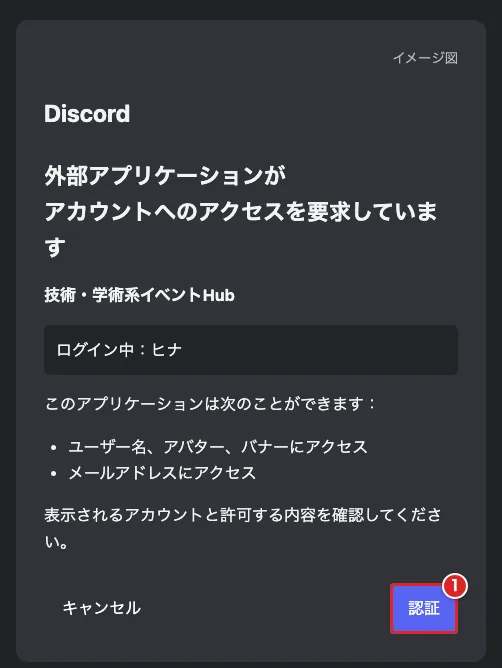
① の「認証」を押すと Hub に戻ります。(画面はイメージです)
追加の入力欄が出たら手順4へ進みます。
登録が完了した場合は、手順6へ進みます。
3. メールとパスワードで登録する
この手順は、登録画面に入力欄が出た場合だけ行います。
「Discordで登録」だけがある場合は、手順2へ戻ります。
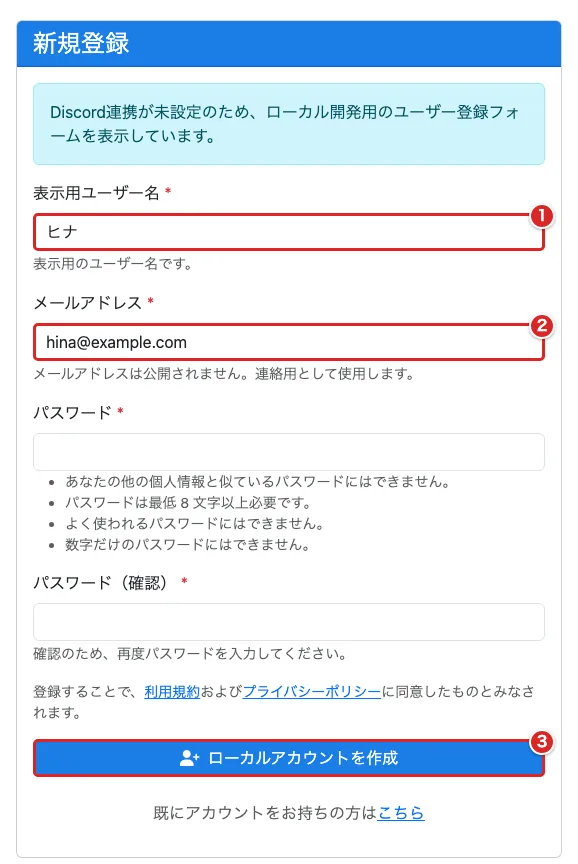
① に自分で決めた名前、② に受信できるアドレスを入力します。
「パスワード」と「パスワード(確認)」に同じ文字を入れます。
画面のパスワード条件を確認し、③ の「ローカルアカウントを作成」を押します。
| 項目 | 何を入れるか | 必須か |
|---|---|---|
| 表示用ユーザー名 | 自分で決めた名前 | 必須 |
| メールアドレス | 確認メールを受信できるアドレス | 必須 |
| パスワード | 画面に表示された条件を満たす文字列 | 必須 |
| パスワード(確認) | 上と同じパスワード | 必須 |
4. Discord登録の追加情報を入力する
Discord から戻った時、「アカウント登録」が出た場合だけ行います。
入力欄が出なければ、この手順は飛ばします。
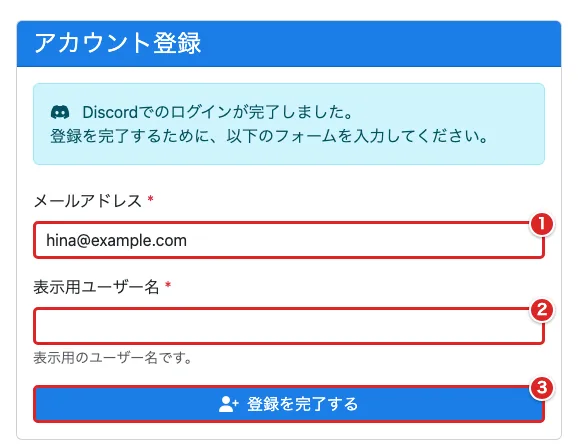
① の「メールアドレス」を確認・入力します。
② の「表示用ユーザー名」に自分で決めた名前を入れます。
③ の「登録を完了する」を押します。
メール確認の案内が出たら、手順5へ進みます。
5. 確認メールのリンクを開く
登録に使ったメールの受信箱を開きます。
Hub から届いた確認メールを探します。
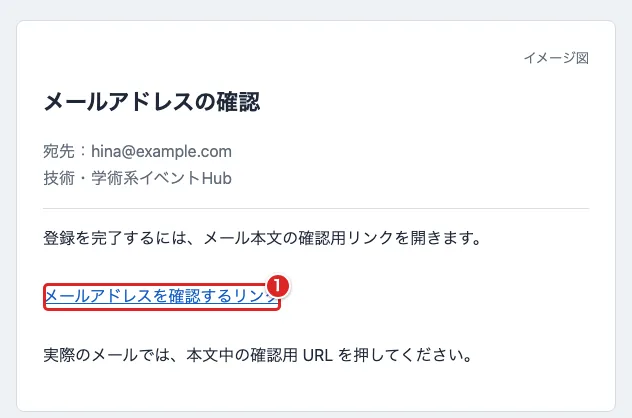
① の確認用リンクを押します。(画面はイメージです)
メールの見た目やリンクの文字は、使うメールアプリで異なります。
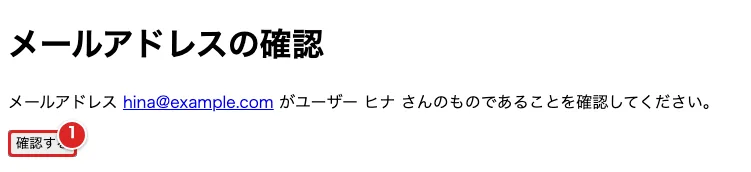
Hub の画面が開いたら、① の「確認する」を押します。
確認が完了すると、登録したアドレスを使えます。
6. メールでログインする
ログイン を開きます。
Discord だけで登録し、Hub のパスワードがない人は手順7へ進みます。
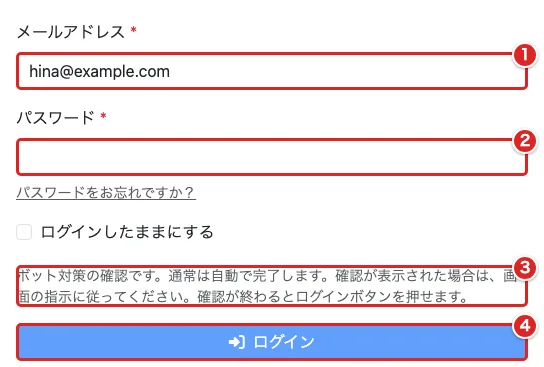
① に登録したメールアドレス、② に Hub のパスワードを入力します。
③ のボット対策の説明が出たら、自動で確認が終わるまで待ちます。
確認を求められた時は画面に従います。
④ の「ログイン」が押せる状態になってから押します。
「ログインしたままにする」は、自分専用の端末で選びます。
メール未確認の案内が出た時は、届いたメールで手順5を行います。
ログイン後に「Discord連携が必要です」が出たら Discordと連携する に進みます。
7. Discordでログインする
ログイン を開きます。
Hub に登録・連携した時と同じ Discord アカウントを使います。

① の「Discordでログイン」を押します。
Discord の認証画面が出たら、手順2と同じように「認証」を押します。
Hub に戻ればログイン完了です。
8. ログアウトする
使い終わったら アカウント設定 を開きます。
ページの下まで進みます。

① の「ログアウト」を押します。
「ログアウトしました。」と出て、ログイン画面に戻ります。
別の入口からログアウトの確認画面が出る場合もあります。
続ける場合だけ、その画面でログアウトを確定します。
うまくいかない時
パスワードを忘れた
ログイン画面の「パスワードをお忘れですか?」を押します。
パスワードを設定・変更する の手順4から進めます。
Discord のパスワードと Hub のパスワードは別です。
確認メールが届かない
迷惑メールのフォルダーと、入力したアドレスを確認します。
数分待っても届かなければ、ログイン画面で同じメールとパスワードを入力してログインを試します。
未確認の場合は、確認メールの再送につながります。
何度も続けて操作せず、時間をおいて試します。
すでに登録したアドレスなら、届いた案内に従ってログインします。
メール変更の確認は ユーザー情報を変更する を読みます。
Discordログインでエラーが出た・キャンセルした
エラー画面の「ログインページに戻る」を押します。
キャンセルした場合も、ログイン からやり直します。
登録した時と同じ Discord アカウントで認証してください。
「Discordでログイン」がない場合は、設定済みのメールとパスワードで試します。
パスワードを設定していなければ、再設定メール を使います。
解決しなければ、Hub のページ下部の「お問い合わせ」から連絡します。
ボット対策が終わらない・ログインを押せない
ページを再読み込みし、確認が終わるまで待ちます。
JavaScript を無効にしている場合は、ブラウザの設定で有効にします。
確認の期限が切れた時は、自動での確認が終わってから押します。
利用停止の案内が出る
同じ操作を繰り返しても解除されません。
Hub のページ下部の「お問い合わせ」から、表示された案内を伝えます。
パスワードや確認メールのリンクは送らないでください。
本人確認のため再認証を求められた
求められた Hub のパスワードを入力し、「確認して続ける」を押します。
分からない場合は パスワードを設定・変更する で再設定します。
Discord での確認が案内された場合は、同じアカウントで認証します。
次にやること
-
スタッフの招待を受ける(招待リンクを受け取った人向け)
- ユーザー情報を変更する
- パスワードを設定・変更する