集会設定を開く
このページの内容
集会設定の各欄と、操作を進める場所を確認します。主催者とスタッフが使う設定画面の地図です。
始める前に
- Hub にログインしてください。対象集会の主催者かスタッフであることが必要です。
- 「メンバー管理」と「危険な操作」は主催者だけに表示されます。
手順
1. 対象集会の設定を開く
画面上部の人の形のアイコンから自分の表示名を押します。スマホは先に三本線のメニューを開きます。

アカウント設定の「管理中の集会」で、① の「設定」を押します。イベント管理の集会名の下にあるリンク列の「集会設定」からも開けます。
2. 基本情報の入力欄を確認する
「基本情報」には集会名・開始時刻・開催時間・曜日・開催周期の入力欄があります。
その下の「主催と連絡先」「掲載内容」も、同じ画面で編集します。
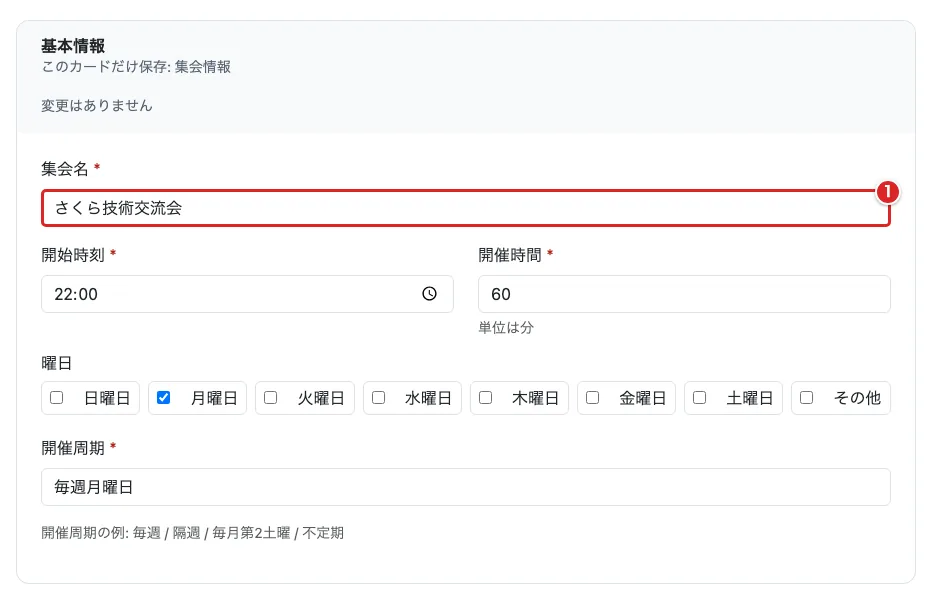
① は「集会名」です。変更すると、画面下に「集会情報を保存」が出ます。
詳しくは集会情報を編集するを見ます。
3. 発表の受付と撮影の欄を確認する
「発表の受付」へ進みます。
発表申請受付を設定するで、次の欄を設定します。
| 欄 | 何を決めるか |
|---|---|
| 発表申請を受け付ける | 参加者が発表を申し込めるか |
| 撮影許可 | 集会の発表を Hub の自動撮影の対象にするか |
| 撮影ステータスの初期値 | 申請フォームで最初に選ばれる撮影の扱い。「許可する」の時に表示 |
| 追加情報テンプレート | 申し込む人に書いてほしい内容のひな型 |
| 発表の持ち時間(デフォルト) | 発表と質疑応答を含む分数 |
| 最初の発表を始めるタイミング | 集会開始から何分後に発表を始めるか |
受付をオンにすると、追加情報と時間の欄が表示されます。
変更後は、画面下の「発表受付を保存」を押します。
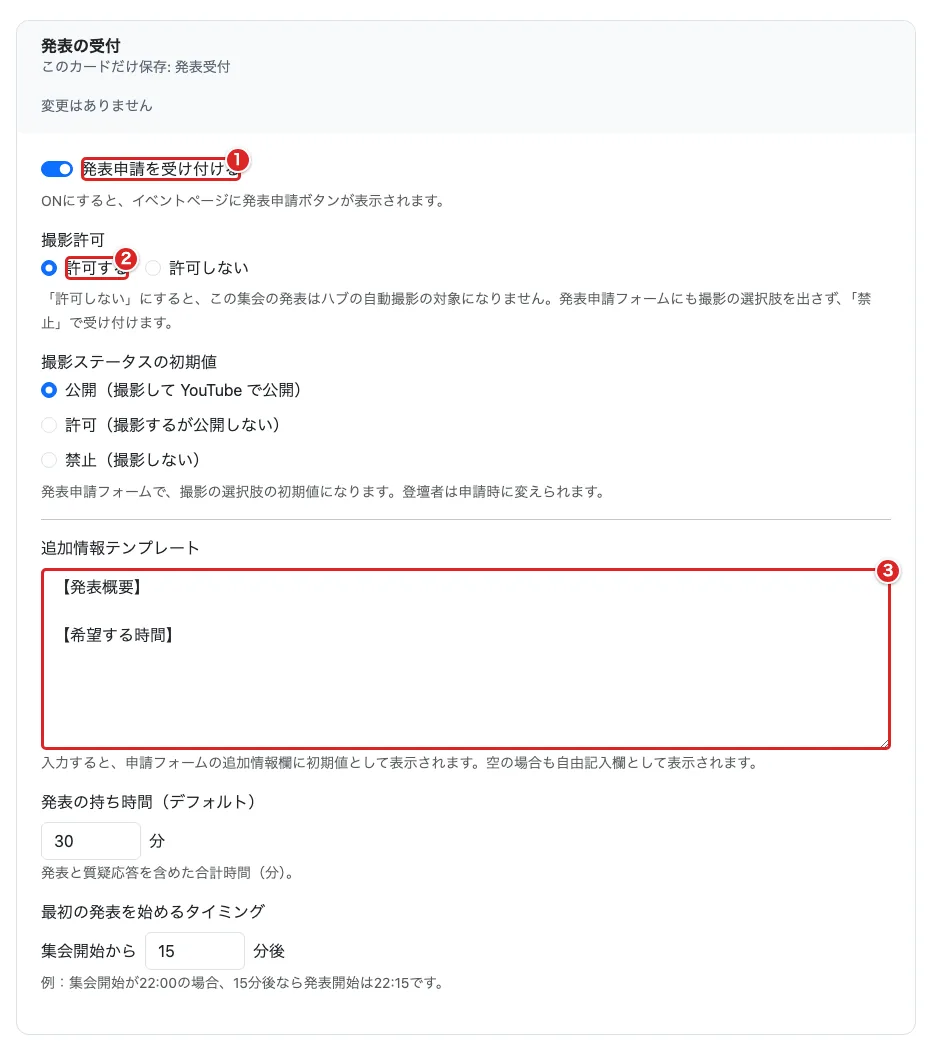
① は受付、② は撮影許可、③ は追加情報のひな型です。
初めて設定する時は上のガイドを開きます。
4. 通知と連携の入口を確認する
「通知と連携」は、Hub と別のサービスをつなぐ設定です。
| 欄・ボタン | 何をする場所か | 続け方 |
|---|---|---|
| Discord通知 | Discord の連絡場所へ通知を送る | Discord Webhookを設定するへ |
| カレンダー設定 | 外部カレンダーに載せる参加方法などを用意する | VRCイベントカレンダーへの投稿を準備するへ |
| テンプレート管理 | X の告知文のひな型を作る | Xの告知文テンプレートを作るへ |
| API管理 | 別のアプリから Hub を使うための鍵を管理する | APIキーを作成・無効化するへ |
Webhook は、通知を送るための仕組みです。
「Discord Webhook URL」の欄へ秘密の通知先 URL を入力します。
保存済みなら「Discord Webhook URLを変更」で入力欄を開きます。
変更後は画面下の「通知を保存」を押します。
「テスト送信」は実際に通知を送ります。
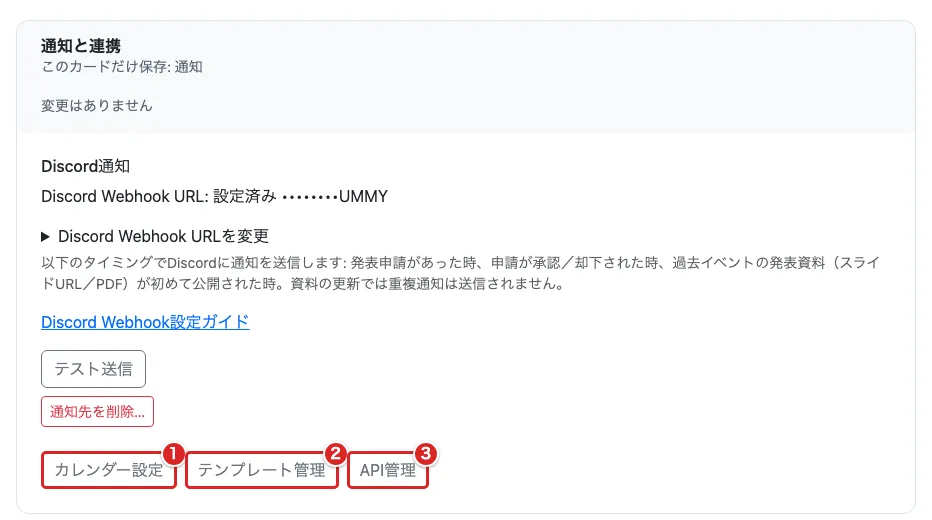
① は外部カレンダー、② は X の告知文、③ はアカウントの API キー管理への入口です。
「集会情報」「発表の受付」「通知」は、それぞれ別に保存します。
変更すると、そのまとまりの保存ボタンが画面下に出ます。
ひとつずつ変更・保存してから、次の設定へ進みます。
5. メンバー管理の入口を確認する
この欄は主催者だけに表示されます。スタッフは集会情報や通知・申請設定を編集できますが、メンバーは管理できません。
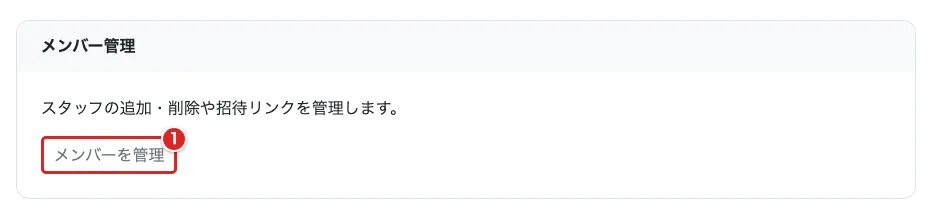
① の「メンバーを管理」を押します。スタッフを招待する、スタッフを削除するへ進めます。
6. 閉鎖と引き継ぎの入口を確認する
「危険な操作」も主催者だけに表示されます。見出しを押して開きます。
操作を始める前に、各ガイドで影響を確認します。
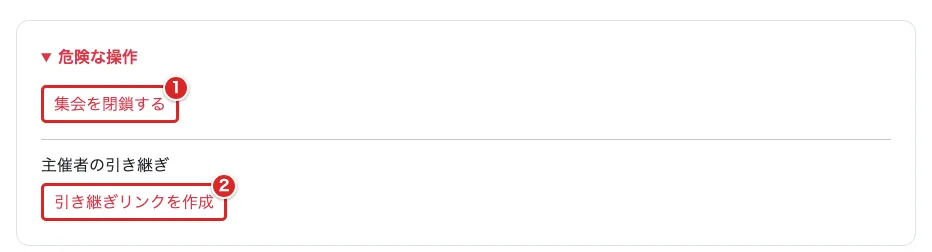
① は集会を閉鎖・再開する、② は主催者を引き継ぐの入口です。有効な引き継ぎリンクがある時は、「共有用にリンクを表示」と「リンクを削除」が表示されます。
うまくいかない時
「公開/非公開」「承認状態」の変更欄がない
この画面にはその切り替えはありません。新規登録の承認は Hub 運営が行います。活動を終える場合は閉鎖を確認します。主催者向けの集会完全削除ボタンもありません。
集会詳細ページに「設定」がない
アカウント設定の「設定」、またはイベント管理のリンク列の「集会設定」から開きます。
終了した集会の設定を開きたい
主催者はアカウント設定の「集会を再開」から情報を確認できます。閉鎖・再開の手順に進みます。
次にやること
- 集会情報を編集する(主催者・スタッフ向け)
- Discord Webhookを設定する(主催者・スタッフ向け)
- 発表申請受付を設定する(主催者・スタッフ向け)