Xの告知文テンプレートを作る
このページの内容
テンプレート(文章のひな型)を保存します。
開催回の情報を使った告知文を確認し、Xへ貼り付けられます。
始める前に
- 集会の主催者かスタッフとしてログインします。
- イベントを登録する手順で開催回を用意します。
- 作成する集会をアカウントメニューで選んでおきます。
作成しただけでXに投稿されることはありません。
Hub公式Xアカウントでの自動告知とは別の機能です。
手順
1. テンプレート管理を開く
集会設定の「通知と連携」へ進みます。

① の「テンプレート管理」を押します。
2. 新規作成を開く
「X 告知テンプレート」の一覧が出ます。
① の「新規作成」を押します。
3. ひな型を書いて保存する
名前と文章を入力します。
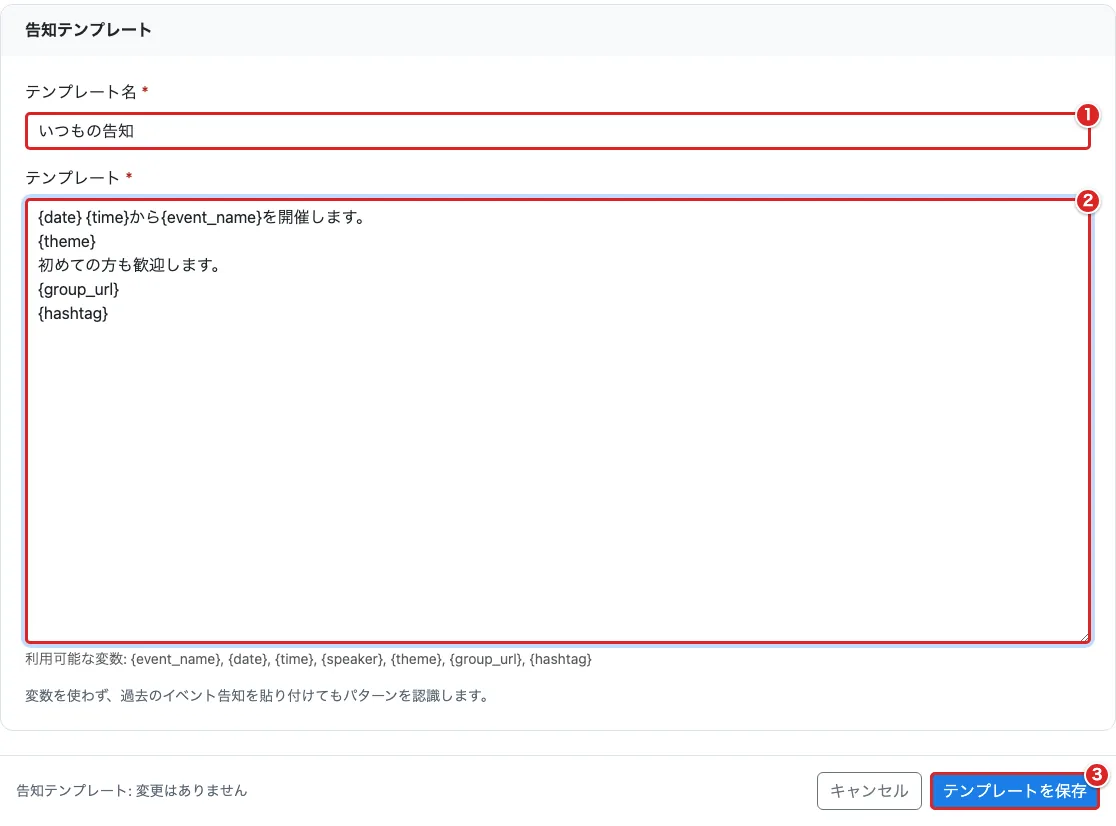
① の「テンプレート名」と、② の「テンプレート」を入力します。
③ の画面下の「テンプレートを保存」を押します。
| 項目 | 何を入れるか | 必須か |
|---|---|---|
| テンプレート名 | 「いつもの告知」など、選ぶ時に分かる名前 | 必須 |
| テンプレート | 過去の告知文や、これから使う文章のひな型 | 必須 |
本文には {event_name}(集会名)、{date}(日付)などを入れられます。
使える言葉は入力欄の下にも出ます。
告知文はAIが作るため、日付や発表者はプレビューで確認します。
4. 開催回の告知文を開く
イベント管理を開き、告知したい開催日を探します。
開催回の「X で告知」を押してメニューを開きます。
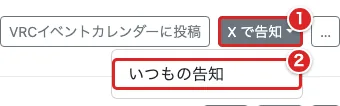
② のテンプレート名を押します。
図では「いつもの告知」です。
未設定なら「X の告知文を作成」から手順 3 の画面を開けます。
5. プレビューを確認してコピーする
「X 告知のプレビュー」の「投稿文」に文章が出ます。
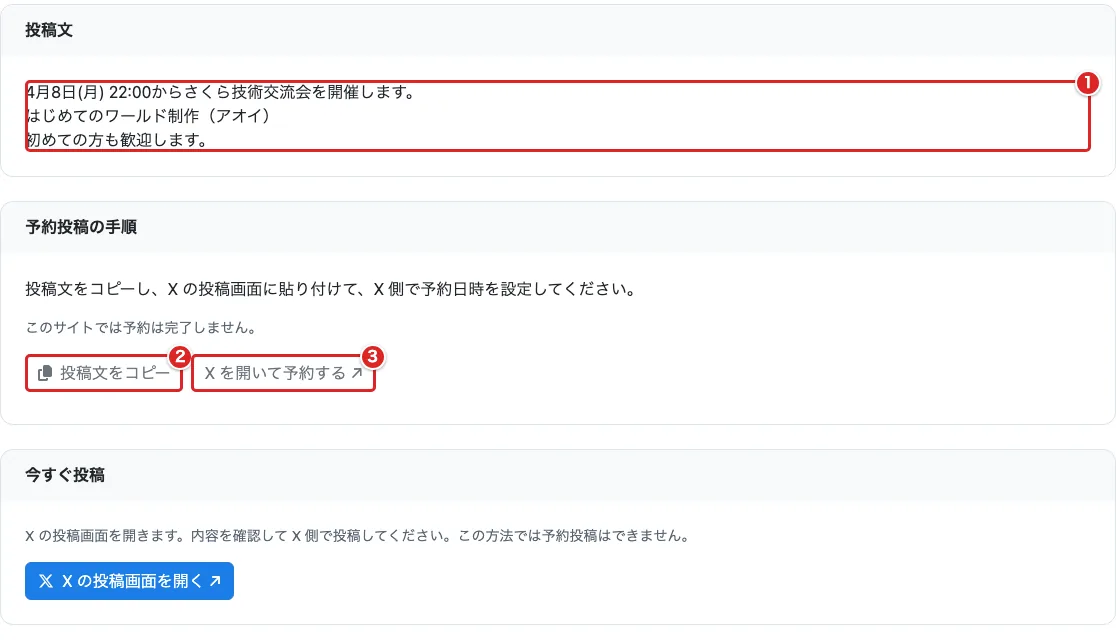
① の日付・時刻・発表者・テーマを確認します。
② の「投稿文をコピー」を押します。
③ の「X を開いて予約する ↗」で X を開き、投稿欄に貼り付けます。
予約する場合は、X 側で日時を設定します。
すぐに投稿する場合は、「今すぐ投稿」の「X の投稿画面を開く ↗」を押します。
X 側で内容を確認してから投稿します。
画像の文章は、説明用の架空の生成例です。
テンプレートを直す・消す
「テンプレート管理」を押し、「X 告知テンプレート」の一覧を開きます。
1. 編集するテンプレートを選ぶ
一覧で、対象のテンプレート名を確認します。
集会名は見出しに出ます。複数の集会がある場合は、集会ごとに並びます。

① の「編集」を押します。
② の「削除」は、この節の手順3で使います。
2. 修正して保存する
本文を直します。
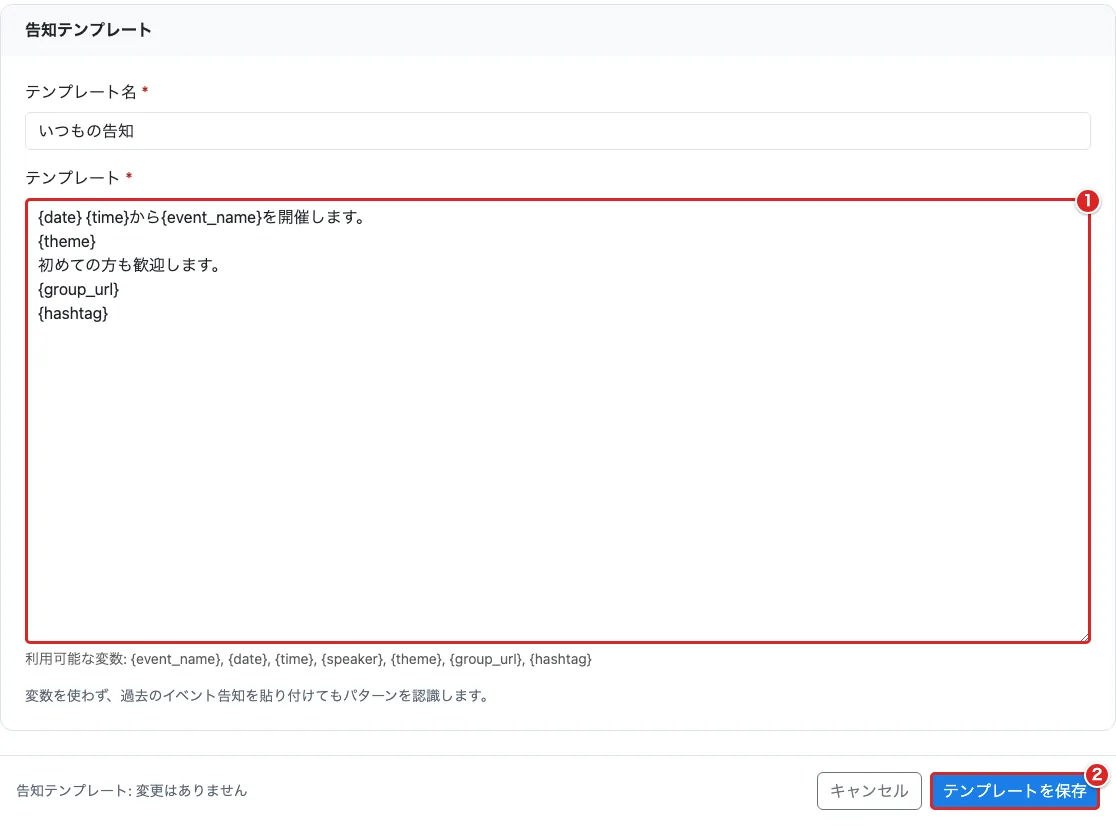
① を修正し、② の「テンプレートを保存」を押します。
名前も同じ画面で変更できます。
3. 不要なテンプレートを削除する
一覧に戻り、この節の手順1の画像の②「削除」を押します。

表示されたテンプレート名を確認します。
① の「テンプレートを削除する」で確定すると、一覧から消えます。
残したい場合は「キャンセル」を押します。
うまくいかない時
「新規作成」がない・別の集会に作成される
アカウントメニューで、対象の集会名を選んでから開き直します。
一覧には、自分が所属する複数の集会のテンプレートが出ます。
編集・削除の前にも、見出しの集会名を確認してください。
告知文が空・内容が間違っている
もう一度、開催回の「X で告知」からテンプレート名を選びます。
内容が違う時は、Hubのイベントや発表の登録内容を確認します。
コピー後にXの投稿欄で修正してから投稿してください。
コピーできない
ブラウザでコピーを許可します。
それでも失敗する場合は、プレビューの本文を選択してコピーします。
次にやること
- Hub公式Xアカウントでの自動告知を確認する(主催者・スタッフ向け)
- Discord Webhookを設定する(主催者・スタッフ向け)