ポスターを掲示する
このページの内容
技術・学術系イベントHubの紹介ポスターを、VRChatのワールドに置きます。
集会ごとのポスターを紹介したい場合の確認方法も案内します。
始める前に
- 掲示先のワールドを編集してよいか確認します。
- Unityで開けるワールドのプロジェクトを用意します。
- 初めてワールドを作る場合は、VRChat公式の制作手順で準備します。
ワールドを編集しない人は、手順1の画像を保存してください。
保存した画像を、ワールドの制作者に渡せば掲示を頼めます。
以下のUnityの図は、操作する場所を簡略化しています。
手順
1. ポスターを選んで保存する
次の3種類から選びます。リンクを押すと元の画像が開きます。
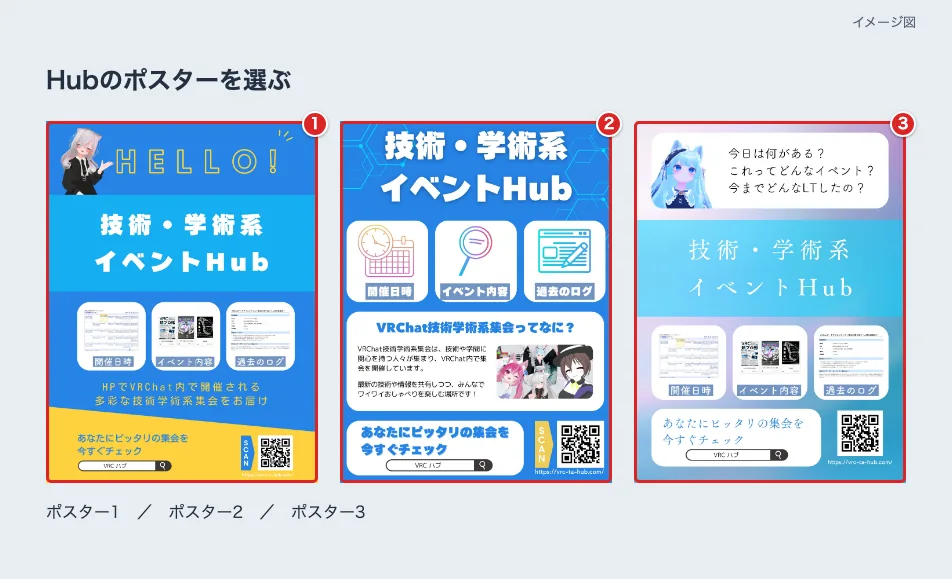
① は ポスター1、② は ポスター2、③ は ポスター3です。(画面はイメージです)
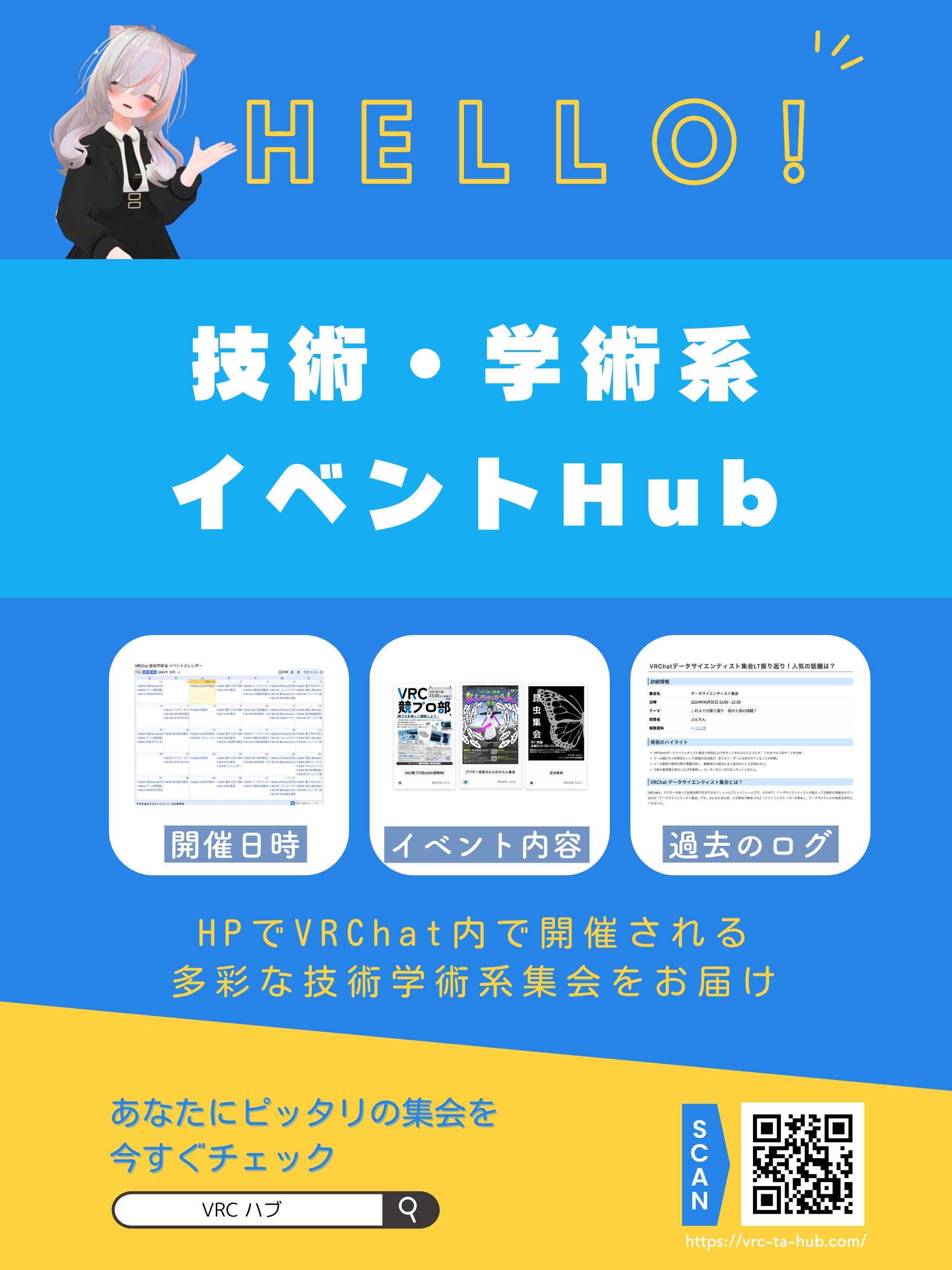
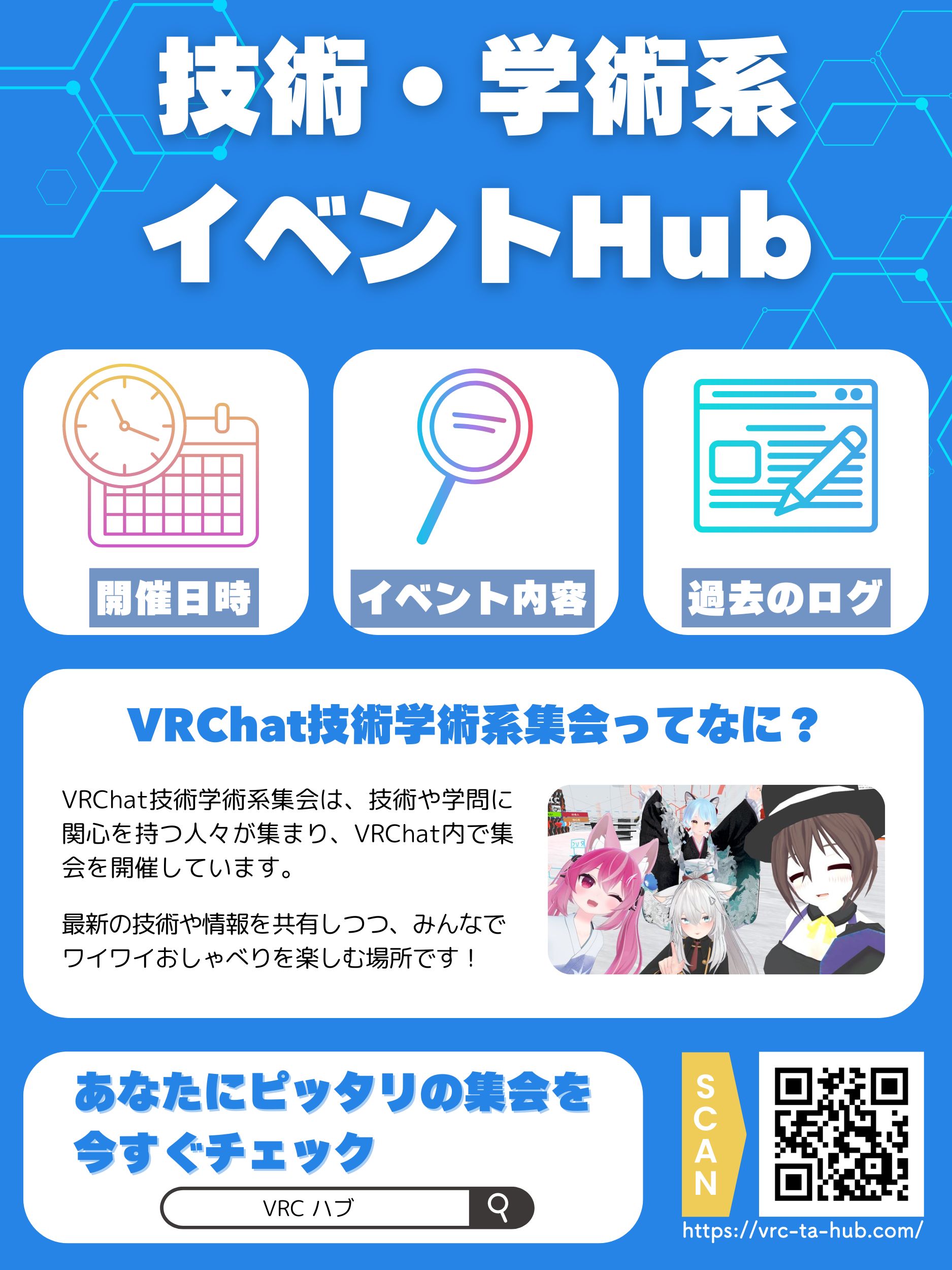
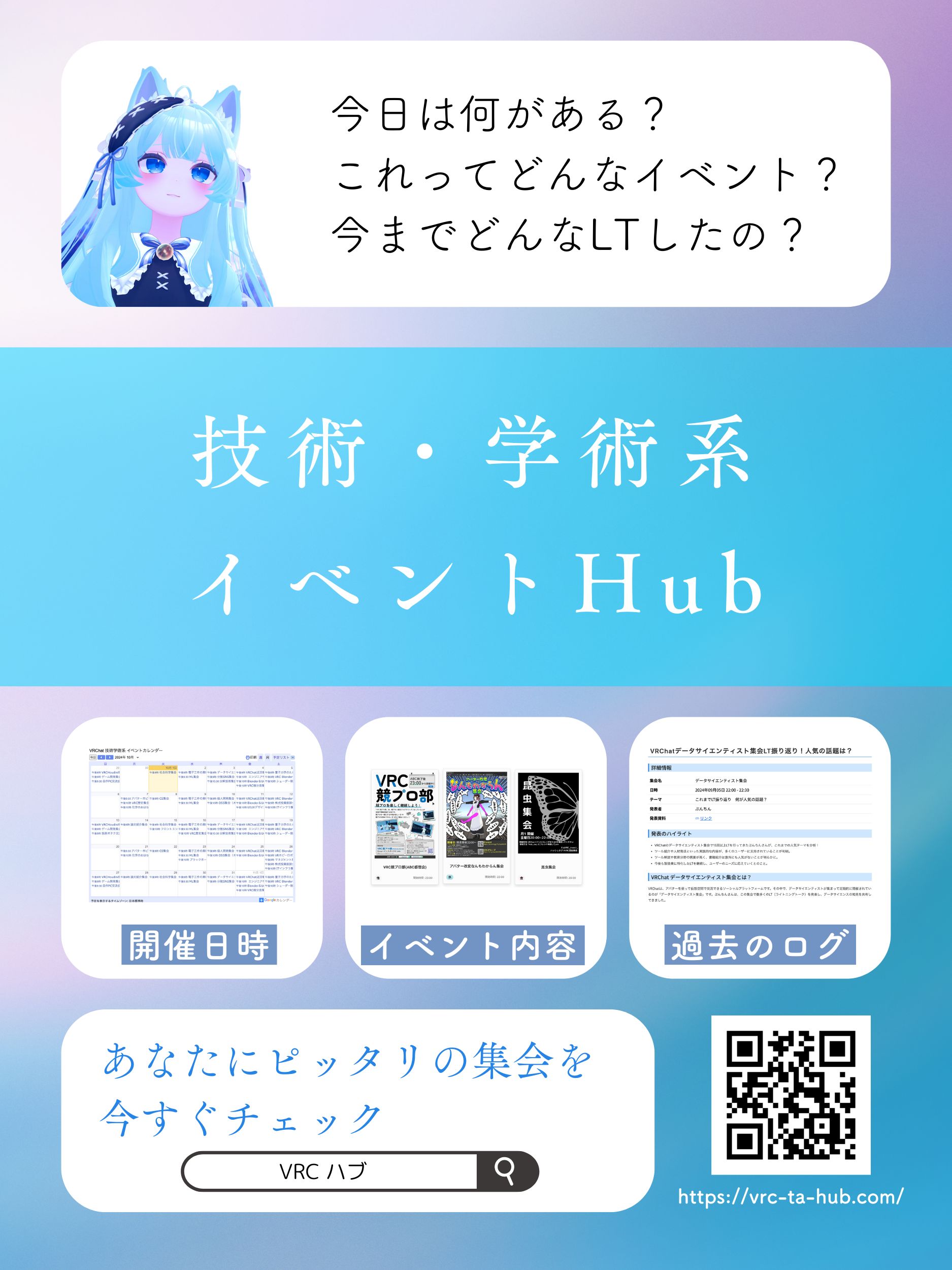
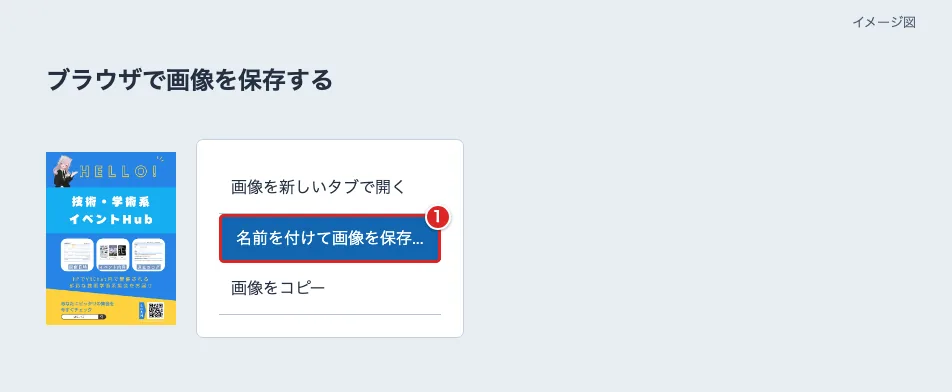
PCでは、開いた画像を右クリックし、① の保存メニューを選びます。
スマホでは、画像を長押しして保存します。
ブラウザによってメニュー名は異なります。(画面はイメージです)
配布画像は3種類とも1875×2500pxの縦長です。
横と縦の比率は3:4です。縦横を別々に引き伸ばさないでください。
2. Unityへ画像を取り込む
ワールドのプロジェクトを開きます。
「Project」は、画像などの素材を置く欄です。
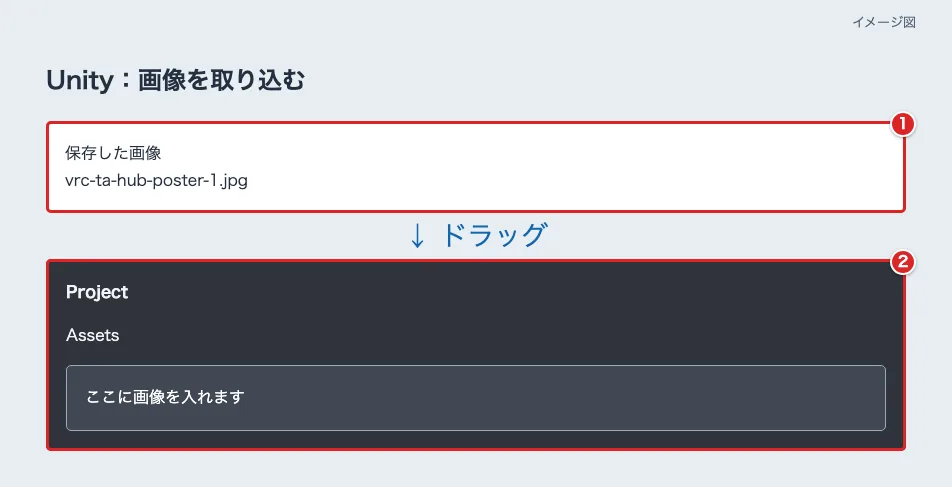
① の画像ファイルを、② の「Project」の「Assets」へドラッグします。
ドラッグは、押したまま移動して離す操作です。(画面はイメージです)
3. マテリアルを作る
マテリアルは、物体の見た目を決める素材です。
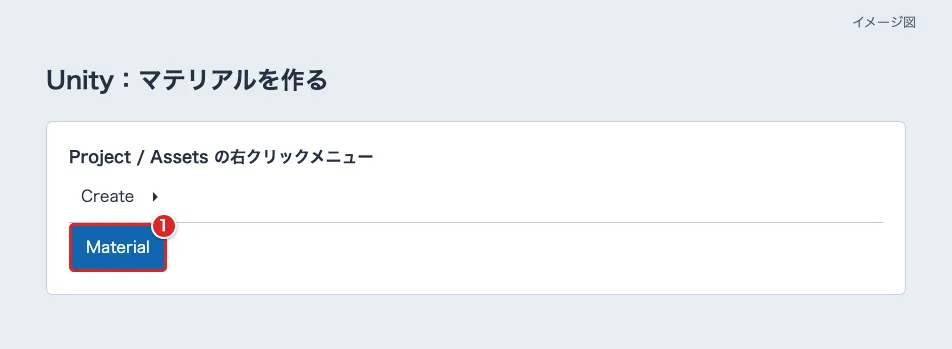
「Project」の空いている所を右クリックします。
「Create」から、① の「Material」を選びます。
名前を「HubPoster」にします。(画面はイメージです)
4. マテリアルに画像を入れる
作った「HubPoster」を押します。
「Inspector」は、選んだ物の設定を変える欄です。
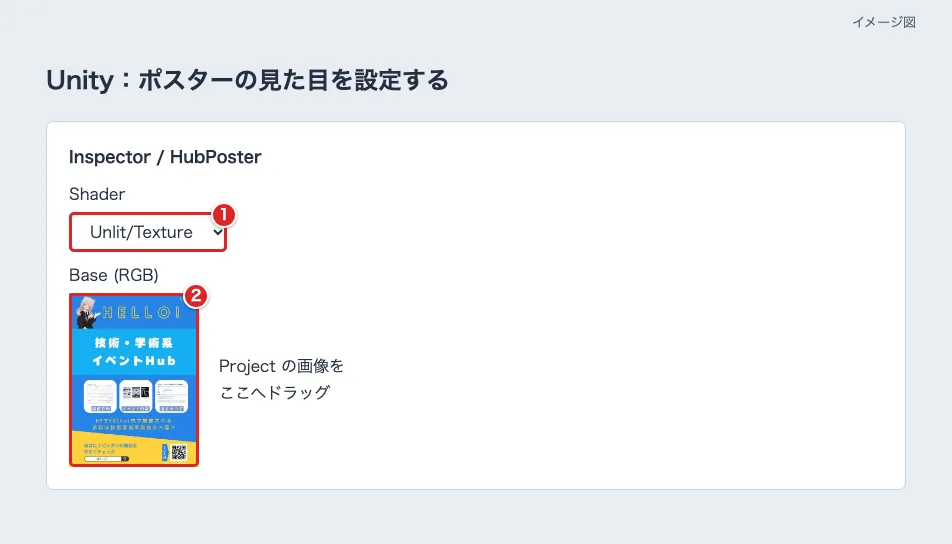
① の「Shader」で「Unlit/Texture」を選びます。
② の「Base (RGB)」へ、取り込んだ画像をドラッグします。(画面はイメージです)
この例は、明るさが照明に左右されにくい表示方法です。
ワールドの描画方式が違う場合は、制作者に使う素材を確認してください。
5. 掲示面を置いて画像を貼る
「Quad」は、画像を貼るために使える平らな板です。
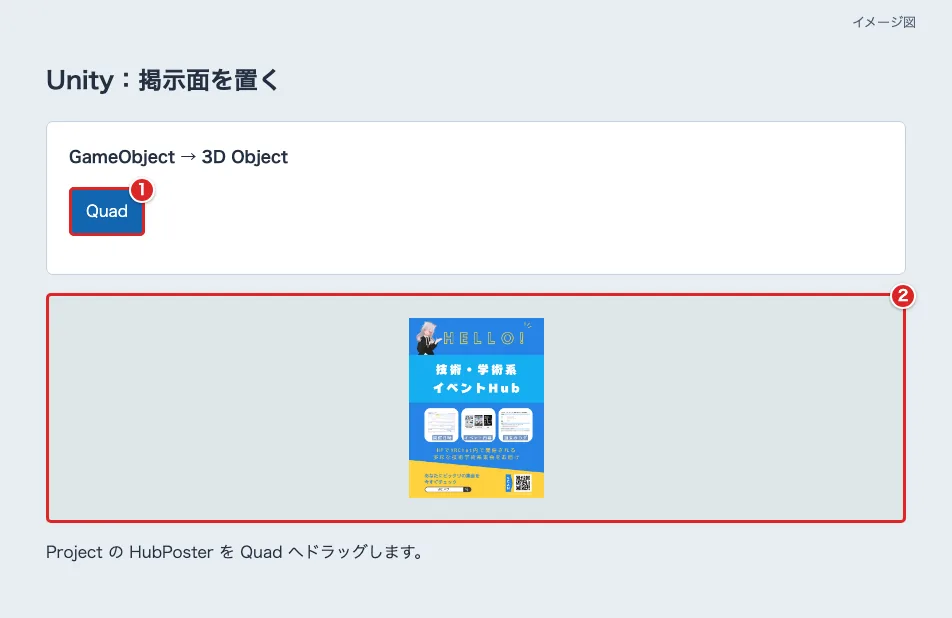
「GameObject」→「3D Object」→ ① の「Quad」を選びます。
「Project」の「HubPoster」を、② の板へドラッグします。(画面はイメージです)
6. 大きさと向きを調整する
「Quad」を選び、「Inspector」の「Transform」を開きます。
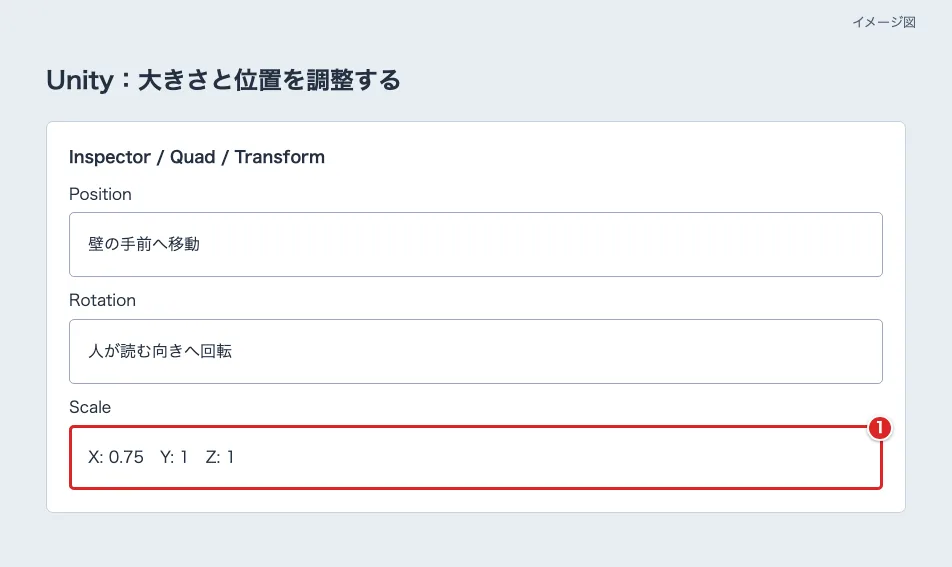
① の「Scale」を、Xは「0.75」、Yは「1」にします。
「Position」で位置、「Rotation」で向きを調整します。(画面はイメージです)
もっと大きくする時は、XとYを同じ倍率で増やします。
壁に重ならないよう少し手前へ出し、人が読む側に向けます。
7. ワールド内で読めるか確かめる
Unity上部の「VRChat SDK」→「Show Control Panel」を開きます。
「Builder」を選びます。
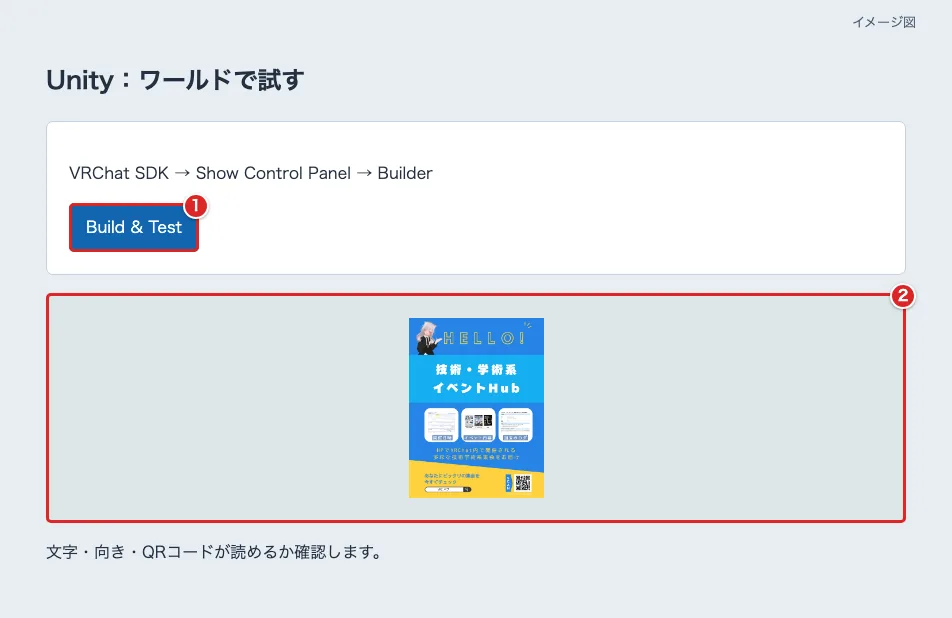
① の「Build & Test」で手元のVRChatから試します。
② の文字やQRコードを、近づいて確認します。(画面はイメージです)
裏返っている場合は「Quad」の向きを変えます。
確認が終わったら、ワールド制作者の公開手順で反映してください。
8. 集会個別のポスターは転載可の表示を確認する
Hub全体の紹介ポスターとは別に、各集会の紹介ページにもポスターがあります。

① の「集会を紹介するためのポスターの転載可」がある時は、押して画像を保存します。
「ポスターの転載はお問い合わせください」と出る場合は、主催者に確認してください。
転載可の表示は、集会を紹介する目的での利用を案内するものです。
うまくいかない時
画像が横長になった・文字がつぶれる
「Transform」のXとYの比率を3:4に戻します。
画像を低解像度の画面写真で保存せず、手順1の元画像を使ってください。
ポスターが見えない・ちらつく
板の裏側を見ていないか確認します。
壁と重なっている場合は、板を少し手前へ動かします。
Unityで作業する人がいない
DiscordなどでHubを紹介することもできます。
次の文と、手順1のポスターを使って紹介してください。
VRChatの技術・学術系イベントの開催予定と発表資料を探せるサイトです。
技術・学術系イベントHub: https://vrc-ta-hub.com/
次にやること
- 開催予定を表示するアセットを設置する
- 集会情報を編集する(主催者・スタッフ向け)