発表情報を登録する
このページの内容
開催回に発表を追加します。
「特別企画」や「ブログ」も同じ画面で登録します。
保存すると、登録した内容の詳細画面が開きます。
始める前に
- 技術・学術系イベントHub にログインします。
- 対象の集会の主催者かスタッフであることを確認します。
- イベントを登録するの手順で、開催回を用意します。
- 発表者とテーマ、開始時間、持ち時間を決めます。
発表者本人からの申し込みは、集会の公開ページから行います。
このページの登録画面は、主催者・スタッフ向けです。
手順
1. 管理する集会を開く
右上のアカウントメニューを開きます。
スマホでは先に右上の三本線を押します。
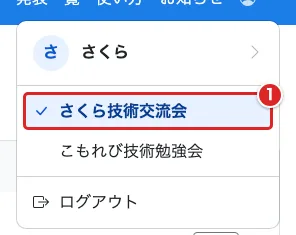
① の集会名を押すと「イベント管理」が開きます。
「管理中の集会」の下の集会名を確認します。
2. 発表の登録画面を開く
「イベント管理」で、登録する開催日を探します。
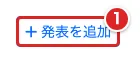
開催回のカードの下端にある、① の「発表を追加」を押します。
3. 発表内容と撮影の扱いを入力する
「発表の追加」の見出しで、集会名と開催日時を確認します。
「内容」のカードで、「タイプ」の「発表」を選びます。
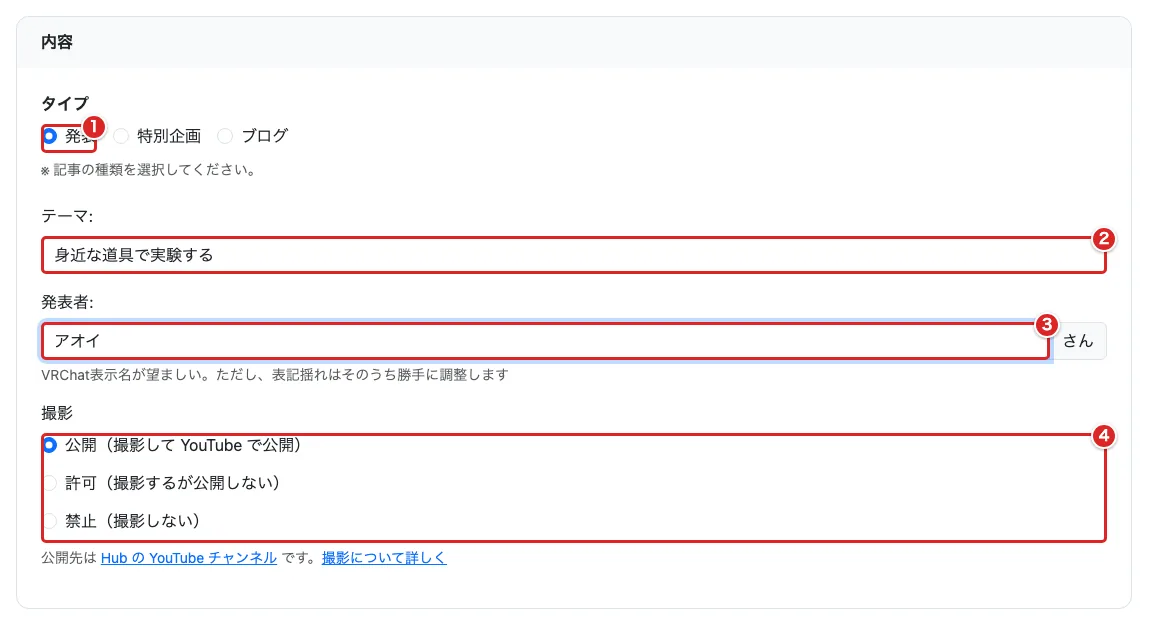
① の「発表」を選び、② に「テーマ」を入力します。
③ の「発表者」には VRChat の表示名などを入力します。
「さん」は画面側で付くので入力しません。
④ の「撮影」は、発表者と確認した選択肢を選びます。
| 項目 | 何を入れるか | 必須か |
|---|---|---|
| ② テーマ | 発表の題名 | 必須 |
| ③ 発表者 | 発表する人の名前 | 必須 |
| ④ 撮影 | 撮影・動画公開をどこまで許可するか | 欄が出る時に選択 |
集会が撮影を許可していない時は、選択欄が出ません。
4. 開始時間と持ち時間を入力する
「日時」のカードで、発表の時間を入力します。
開催回の時間とは区別します。
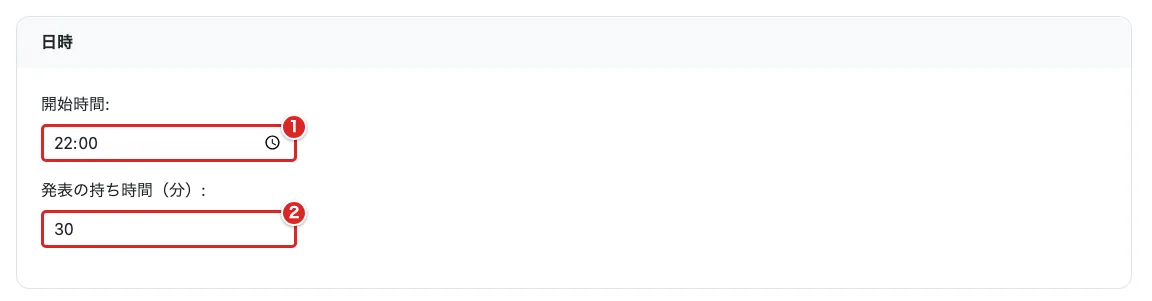
① の「開始時間」と ② の「発表の持ち時間(分)」を入力します。
| 項目 | 何を入れるか | 必須か |
|---|---|---|
| ① 開始時間 | 発表を始める時刻 | 必須 |
| ② 発表の持ち時間(分) | 発表する分数。1 分以上 | 必須 |
5. 詳細設定を開く
開催前の「発表」は、資料などの欄が隠れています。
資料を後から登録する時も同じ操作です。

「日時」の下にある ① の「詳細設定を表示」を押します。
「資料」のカードと、「記事」の入力欄が出ます。
開催済みの場合は、初めから資料などの欄が出ます。
6. 資料や記事の情報を入力する
「資料」に PDF や動画のリンクを入力します。
記事の題名や本文は、その下の「記事」に入力します。
資料がまだない場合は、空欄のまま先へ進めます。
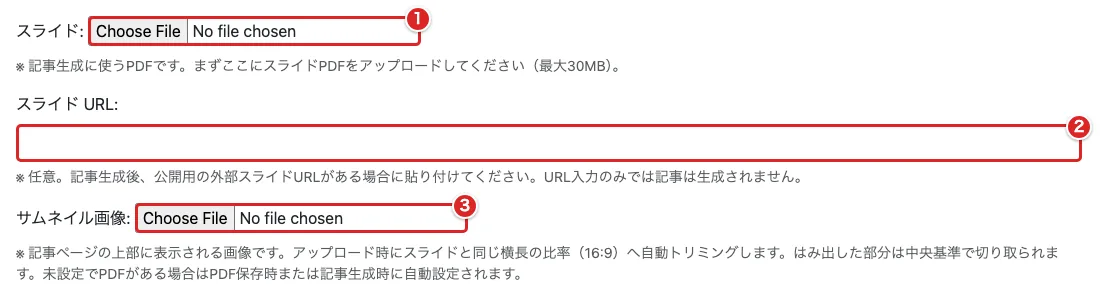
① の「スライド」で PDF を選びます。
② の「スライド URL」は公開用の資料へのリンクです。
③ の「サムネイル画像」は記事上部の画像です。
| 項目 | 何を入れるか | 必須か |
|---|---|---|
| ① スライド | 記事生成に使う PDF。最大 30MB | 任意 |
| ② スライド URL | 外部の資料ページの URL | 任意 |
| ③ サムネイル画像 | 最大 10MB の画像 | 任意 |
| YouTube URL | 発表の動画 URL。Discord メッセージのリンクも入力可能 | 任意 |
| タイトル(H1) | 記事の見出し。空欄ならテーマを使用 | 任意 |
| 内容 | 記事の本文。用語集の Markdown も参照 | 任意 |
| 記事を自動生成する | PDF・動画から記事を作る時にチェック | 任意。表示される時だけ |
スライド URL だけでは記事を生成できません。
サムネイル画像は横長のスライド比率に切り取られます。
端にある文字は切れることがあります。
7. 特別企画やブログの場合はタイプを変える
発表者のいない企画は「特別企画」を選びます。
開催回の振り返りなどの記事は「ブログ」を選びます。
通常の発表を登録する場合は、この手順を飛ばします。
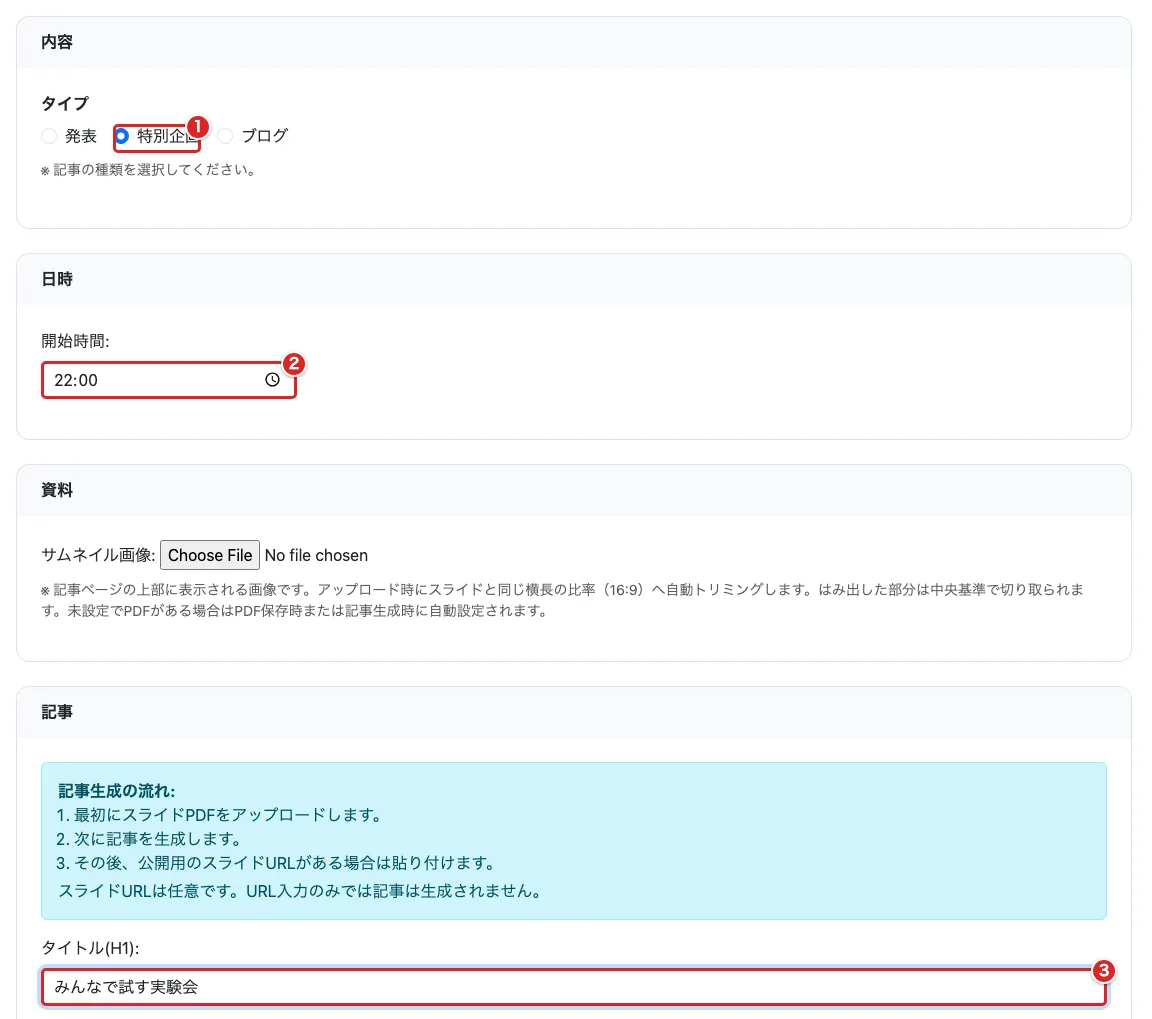
① の「特別企画」を選びます。
② の「開始時間」と ③ の「タイトル(H1)」を入力します。
下にある「内容」に企画の説明を書きます。
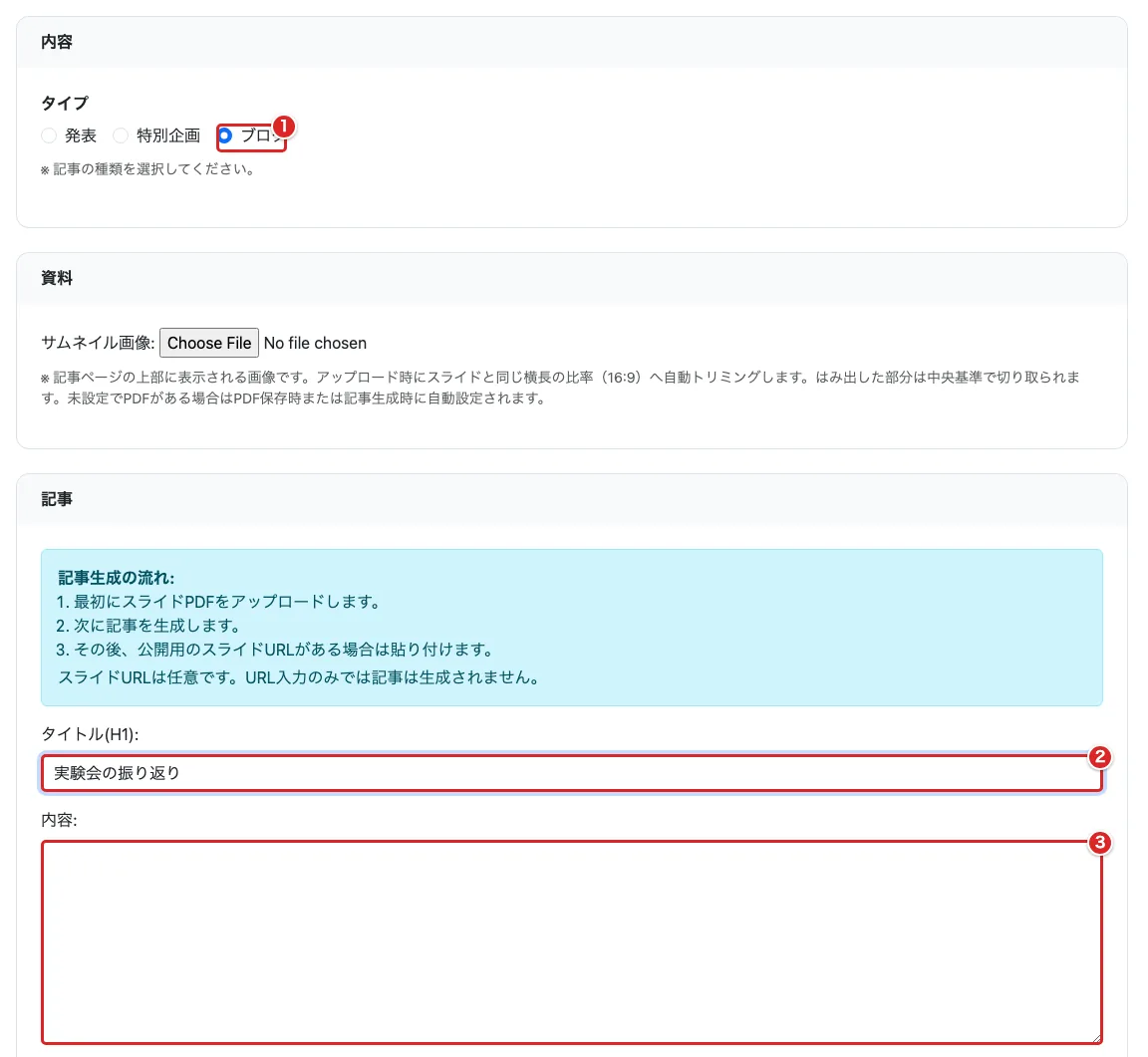
ブログなら ① の「ブログ」を選びます。
② に題名、③ に本文を書きます。
| タイプ | 表示される主な項目 | 発表との違い |
|---|---|---|
| 特別企画 | 開始時間、サムネイル画像、タイトル(H1)、内容 | テーマ・発表者・持ち時間・スライド・動画の入力欄は出ません |
| ブログ | サムネイル画像、タイトル(H1)、内容 | 開始時間も入力しません。本文は自分で書きます |
題名と本文は「記事」のカードにあります。
「タイトル(H1)」と「内容」は空でも保存できます。
読む人に伝わる題名と本文を入力してください。
8. 保存する
入力した内容を確認します。
画面下の操作バーに「未保存の変更があります」と出ます。
① の「保存」を押します。
詳細画面が開いたら、題名や発表者を確認します。
記事の生成を伴う時は、画面が切り替わるまで待ちます。
うまくいかない時
集会名や「発表を追加」が見つからない
別のアカウントでログインしていないか確認します。
対象集会の主催者にスタッフ登録を確認してもらいます。
主催者・スタッフが登録できるのは管理する集会だけです。
「テーマを入力してください。」と表示される
「タイプ」が「発表」の時はテーマと発表者が必須です。
開始時間と持ち時間も入力し直して「保存」を押します。
PDF や画像を選べない
PDF は 30MB 以下、サムネイル画像は 10MB 以下にします。
ファイルを小さくして選び直します。
「発表の記事化」を選ぶ欄がない
既存発表の編集画面では、発表者の選択結果を表示します。
主催者・スタッフはこの画面で OK / NG を変更しません。
次にやること
- 発表情報を編集・削除する(主催者・スタッフ向け)
- ブログ記事を自動生成する(主催者・スタッフ/紐づけ済みの発表者向け)
- 発表とアカウントを紐づける(主催者・スタッフ/招待された発表者向け)