発表申請を承認・却下する
このページの内容
届いた申請を確認し、承認か却下を決めます。
承認すると発表情報が公開されます。
この操作は対象集会の主催者・スタッフが行います。
始める前に
- Hub にログインします。
- 発表申請受付の設定を済ませます。
- 開催回の発表枠が空いているか確認します。
申請は主催者へメールで届きます。
通知先の Discord が設定済みなら、そちらにも届きます。
スタッフは「イベント管理」からも確認できます。
手順
1. 新しい申請の通知を開く
メールの件名は「[集会名] 新しい発表申請があります」です。
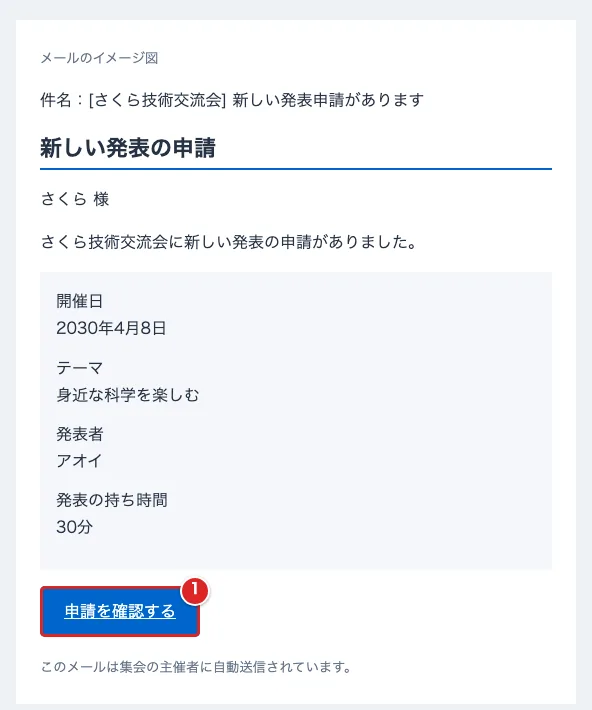
① の「申請を確認する」を押します。(画面はイメージです)
ログイン画面が出たら、集会を管理するアカウントでログインします。
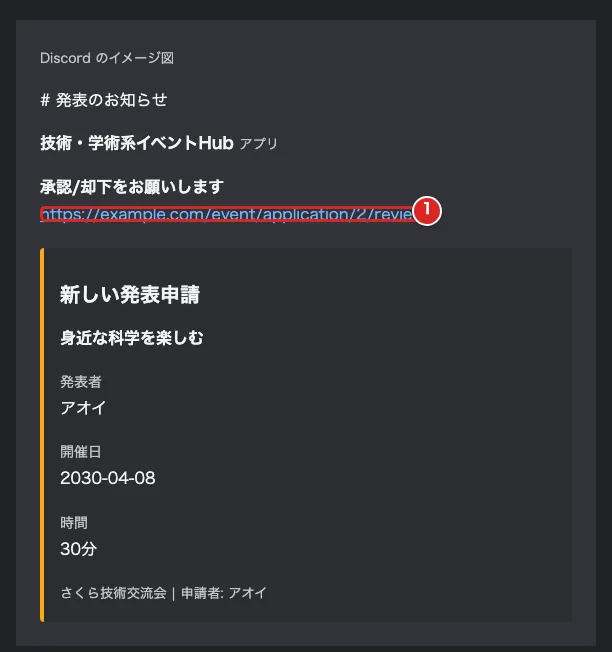
Discord では ① のリンクを押します。(画面はイメージです)
Discord はメッセージをやり取りするアプリです。
通知は設定した投稿先の部屋(チャンネル)に届きます。
2. イベント管理から申請内容を開く
通知がない時は、アカウントメニューの集会名を押します。
上部の「要対応」で、承認待ちのテーマと開催日を確認します。
通知から確認画面を開けた場合は、次へ進みます。

① の「申請内容」を押します。
上部の「個人用」にある「自分の発表申請」は自分の申請用です。
主催側の申請内容は、開催回の「承認待ち」の行から開きます。
「要対応」にある「承認」「却下」からも確認画面を開けます。
3. 申請の内容を確認する
「発表申請の審査」の見出しで、集会名と状態を確認します。
「申請内容」でテーマ・発表者・撮影や記事化の希望を読みます。
その下の「追加情報」も確認します。
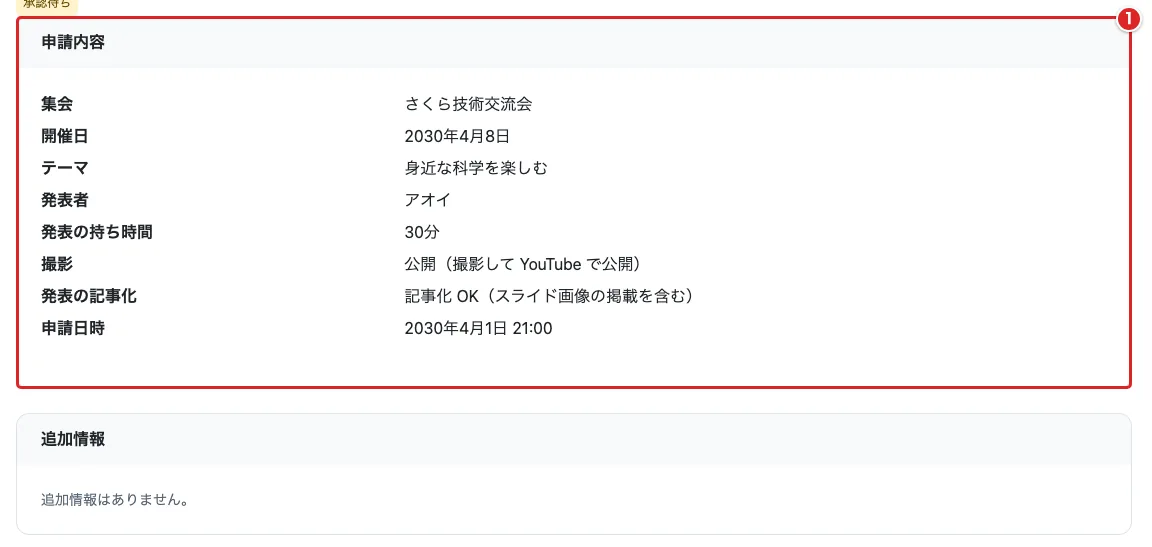
① の「申請内容」で、集会の内容に合うか確認します。
説明が足りない時は、発表者に確認してから判断します。
4. 開催日と時間を調整する
「審査の操作」のカードへ進みます。
「開催日・時間の調整」で、日時を確認します。

① の「開催日」、② の「開始時刻」を確認します。
③ の「発表の持ち時間(分)」は 1〜600 分で入力します。
変更した内容は、承認時に申請者へ通知されます。
開催日だけ変えると、開始時刻が空き時間に合わせて変わります。
承認する前に、時刻をもう一度確認します。
5. 承認するか却下するか選ぶ
「審査の操作」の下部に、承認と却下のボタンがあります。
承認なら、変更した日時も含めて最終確認します。
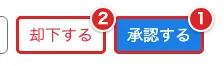
承認する場合は ① の「承認する」を押します。
申請者へ結果が通知され、発表情報が公開されます。
却下する場合は ② の「却下する」を押して理由欄を開きます。
この確認画面では「承認する」で送信されます。
「イベント管理」の「承認」を使う場合は確認画面が出ます。
その場合は、確認画面の「承認する」で確定します。
6. 却下理由を入力して確定する
却下の場合だけ行います。
理由は空欄のまま送信できません。
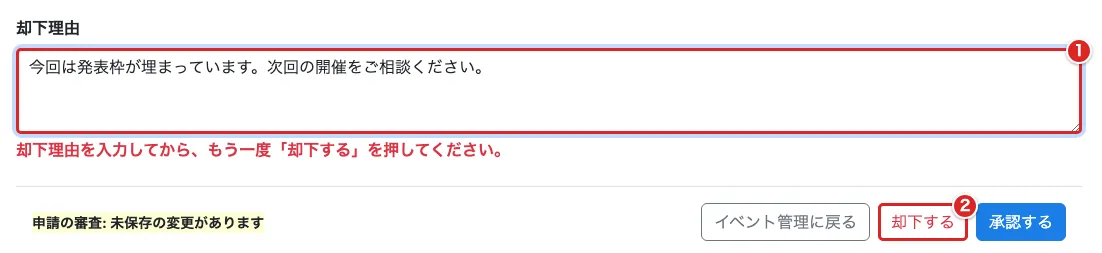
① の「却下理由」に、相手に伝える理由を入力します。
② の「却下する」をもう一度押すと確定します。
申請者へ理由を含む結果が通知されます。
「イベント管理」の「却下」から開く確認画面でも理由は必須です。
修正してほしい点がある場合は、直す場所を具体的に伝えます。
うまくいかない時
メールや Discord の通知が見つからない
主催者は迷惑メールのフォルダーも確認します。
Discord の通知先は外部連携の設定で確認します。
通知がなくても「イベント管理」から申請を開けます。
「この申請は既に処理されています」と表示される
別のスタッフが処理している場合があります。
「イベント管理」へ戻り、状態を確認します。
承認済みを承認待ちや却下へ戻す操作はありません。
日時を変更できない
Vket コラボ対象回には日時変更の制限があります。
画面の案内を確認し、変更が必要なら運営に相談します。
承認を取り消したい
承認と却下は、処理済みの申請に再実行できません。
内容の修正や取り下げは、発表者と相談してから行います。
発表情報を編集・削除するを参照します。
次にやること
- Hub公式Xアカウントでの自動告知(主催者・スタッフ向け)
- 発表情報を編集・削除する(主催者・スタッフ向け)
- ブログ記事を自動生成する(主催者・スタッフ/紐づけ済みの発表者向け)