スタッフを招待する
このページの内容
この操作は主催者だけができます。
運営を手伝う人へ招待リンクを渡します。受け取った人がログインして「招待を受ける」を押すとスタッフになります。
始める前に
- 対象集会の主催者で Hub にログインしてください。招待の受け入れは、招待された人が操作します。
- 招待リンクは、受け取った人が開くための専用 URL です。公開の場所には貼らず、相手だけに送ります。
- スタッフは集会情報・通知・申請設定、開催予定や発表を管理できます。イベント削除・メンバー管理・閉鎖・再開・主催者引き継ぎは主催者の操作です。
手順
1. メンバー管理を開く
集会設定を開くで対象集会を選び、「メンバー管理」まで下へ進みます。
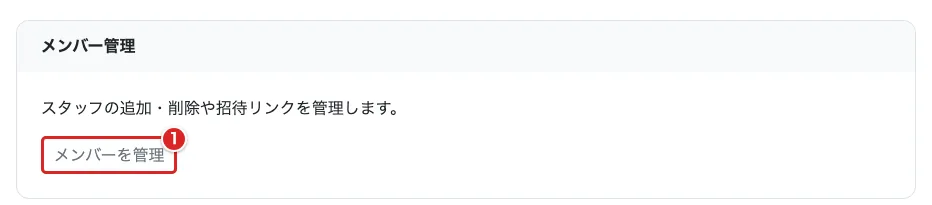
① の「メンバーを管理」を押します。
2. 招待リンクを作る
別画面の「メンバー管理」が開きます。集会名を確認します。
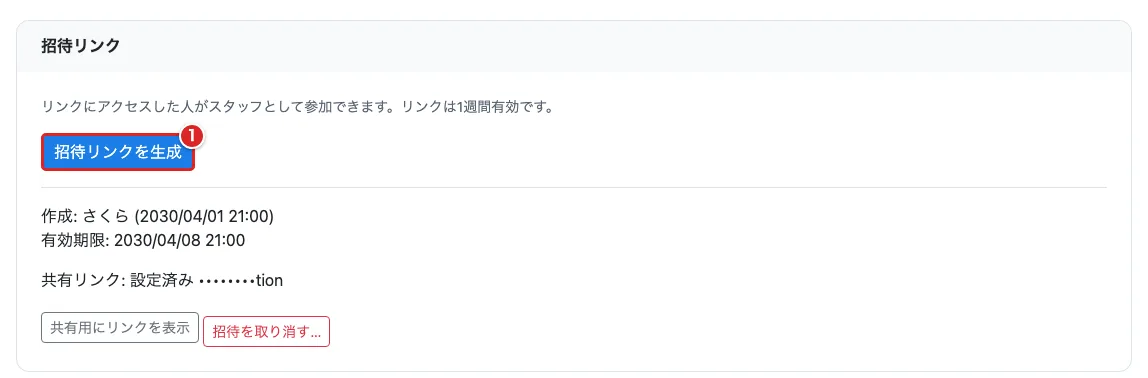
① の「招待リンクを生成」を押します。リンクは7日間有効です。
3. 共有するリンクを表示する
「招待リンク」には作成者と有効期限が表示されます。共有する時だけ URL を表示します。

① の「共有用にリンクを表示」を押します。画面共有中は、相手以外に見えないよう注意します。
4. リンクをコピーして相手に渡す
表示されたリンクをコピーします。画像では URL を伏せ、取消の確認欄も開いています。
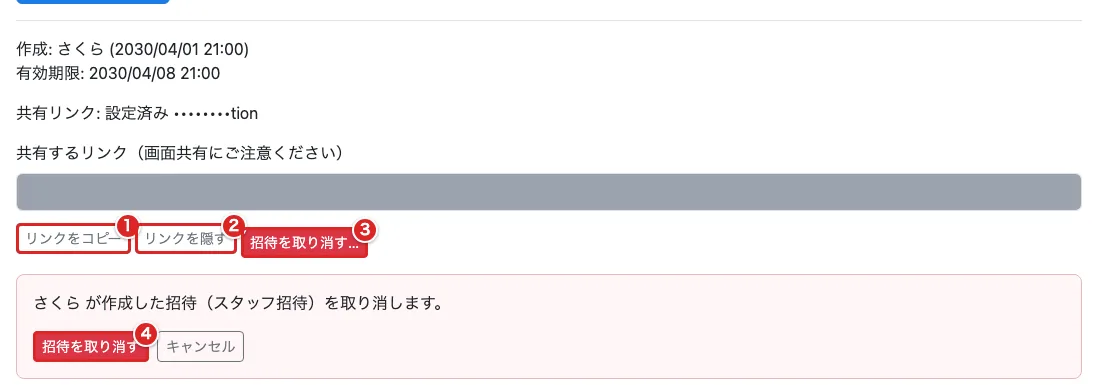
① の「リンクをコピー」を押します。Discord の DM(相手だけに送るメッセージ)などへ貼り付けて渡します。期限内は複数人が使えるため、相手を確かめて送ります。
共有後は② の「リンクを隠す」で URL を隠せます。不要になったリンクは③ の「招待を取り消す…」を押し、確認欄の④「招待を取り消す」で確定します。やめる時は「キャンセル」を押します。参加済みのスタッフは削除されません。
受け取る側の操作は、スタッフの招待を受けるを相手に案内します。
主催者は「メンバー一覧」で相手の名前を確認します。
うまくいかない時
リンクが開かない・期限切れになる
主催者が新しい招待リンクを生成し、渡し直します。スタッフ用のリンクは誰かが使っても消費されません。有効期限内なら複数人が使えます。
「既にこの集会のメンバーです。」と出る
そのアカウントは参加済みです。集会名を確認し、管理する集会を切り替えるへ進みます。
メンバー管理が見えない
主催者だけが招待できます。スタッフは主催者へ招待を依頼してください。主催者向けの操作は閉鎖・再開で、集会の完全削除機能はありません。
次にやること
- 管理する集会を切り替える(主催者・スタッフ向け)
- スタッフを削除する(主催者向け)
- 主催者を引き継ぐ(主催者向け)