APIキーを作成・無効化する
このページの内容
APIキーは、外部ツールからHubを使う時の秘密の文字列です。
自分のキーを作り、不要になったキーを使えなくします。
始める前に
- 自分のHubアカウントでログインします。
- キーを使う外部ツールと、秘密の情報を保管する場所を用意します。
キーは集会共通ではなく、作成した本人に属します。
主催者だけの操作ではありません。
外部ツールを使わない場合は、作成する必要はありません。
手順
1. API管理を開く
集会設定の「通知と連携」へ進みます。
集会に所属していない人は API管理 を直接開きます。

① の「API管理」を押します。
2. 名前を付けて作成する
「新規APIキー作成」まで下へ進みます。

① の「キー名(オプション)」に用途を書きます。
② の「APIキーを作成」を押します。
名前は任意ですが、用途を書いておくと後で見分けられます。
3. 作成したキーをコピーして保管する
画面上部の「新しい API キーを保管してください」を確認します。
ページを閉じたり再読み込みしたりする前に保存します。
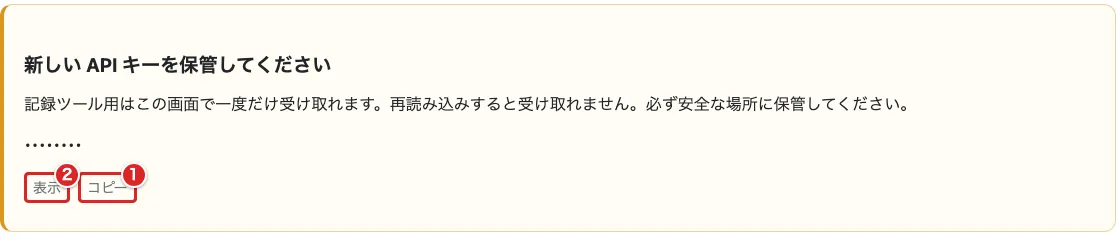
① の「コピー」を押します。
パスワード管理アプリなど、秘密の情報を保管する場所に保存します。
キーは最初は伏せ字です。コピーできない時は、② の「表示」を押して文字列を選び、コピーします。
表示した後は「隠す」を押します。
公開の文章、共有画像、Discordのチャンネルには貼らないでください。
外部ツールには、そのツールのAPIキー設定欄へ貼り付けます。
4. 不要なキーを無効化する
「APIキー一覧」で名前を確認します。
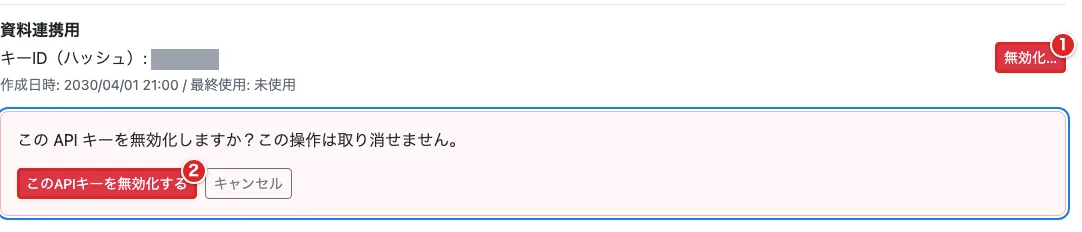
① の「無効化…」を押します。
カード内の確認欄で、② の「このAPIキーを無効化する」を押すと一覧から消えます。
そのキーを使う外部ツールも、Hubに接続できなくなります。
やめる場合は、確認欄の「キャンセル」を押します。
無効化は取り消せません。
まだ使うツールがある場合は、新しいキーへ設定を変更してから無効化します。
うまくいかない時
キーを保存せずに画面を閉じた
同じキーの値は再表示できません。
一覧に残ったキーを無効化し、新しく作成してください。
「キーID(ハッシュ)」はキー本体の代わりには使えません。
キーが他の人に知られた
一覧でそのキーをすぐに無効化してください。
新しいキーを作り、利用するツールの設定を更新します。
キーを作っても外部ツールから操作できない
キーを作った本人の権限で操作します。
集会の操作には、その集会の主催者・スタッフなどの権限が必要です。
詳しい使い方は「API管理」の「API使用方法」を開いて確認します。
次にやること
- Discord Webhookを設定する(主催者・スタッフ向け)
- 用語集でAPIの言葉を確認する