集会を登録する
このページの内容
技術・学術系イベントHubに、集会の紹介を登録します。承認を待ち、公開後に開催予定を登録するところまで案内します。
始める前に
- Hub にログインしてください。登録したアカウントが主催者になります。
- 集会名・開催時間・主催者名と、紹介用のポスターを用意します。
- 画像は JPEG・PNG を用意します。A4比率・縦4096px が推奨です。
- 画像内の名前や日付は架空の例です。
手順
1. アカウント設定を開く
画面上部の人の形のアイコンを押します。スマホは先に三本線のメニューを開きます。
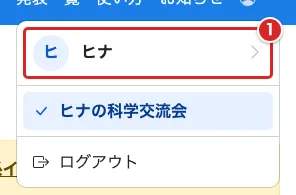
① の自分の表示名を押します。アカウント設定が開きます。
2. 集会の登録フォームを開く
アカウント設定の「管理中の集会」まで進みます。

① の「新しい技術・学術系集会を始める」を押します。フォーム上部の「掲載・審査基準」を読みます。
3. 集会名と開催情報を入力する
次の項目を入力します。「開催周期」は紹介用の文字です。ここでは開催予定は作られません。
| 項目 | 何を入れるか | 必須か |
|---|---|---|
| 集会名 | 集会の名前。100文字以内 | 必須 |
| 開始時刻 | 例: 22:00 | 必須 |
| 開催時間 | 開始から終了までの分数。例: 60 | 必須 |
| 曜日 | 開く曜日を選択 | 任意 |
| 開催周期 | 例: 毎週月曜日。不定期なら「不定期」。100文字以内 | 必須 |
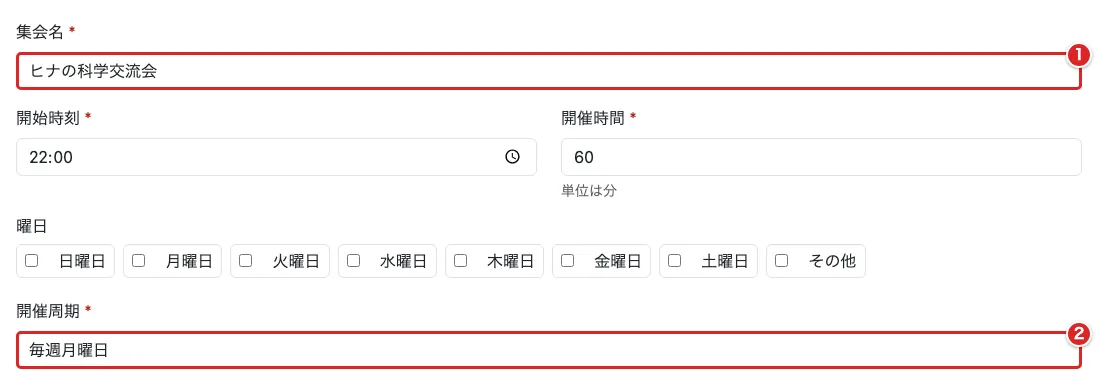
① に集会名、② に開催周期を入れます。開始時刻・開催時間・曜日も確認します。
4. 主催者名と参加案内のリンクを入力する
「主催と連絡先」へ進みます。主催者名を入力し、用意できたリンクを入れます。リンクの欄は空欄でも進めます。
| 項目 | 何を入れるか | 必須か |
|---|---|---|
| 主催・副主催 | 公開する名前。200文字以内 | 必須 |
| VRChatグループURL | 参加案内に使うグループのリンク | 任意 |
| 主催プロフィールURL | VRChat の主催者プロフィールのリンク | 任意 |
| XアカウントURL | 集会の X アカウントのリンク | 任意 |
| Xハッシュタグ | 投稿で使う「#」付きの言葉 | 任意 |
| Discordサーバー | 集会の連絡場所へ入るための招待リンク | 任意 |
VRChat グループや Discord サーバーの意味は、用語集で確認できます。
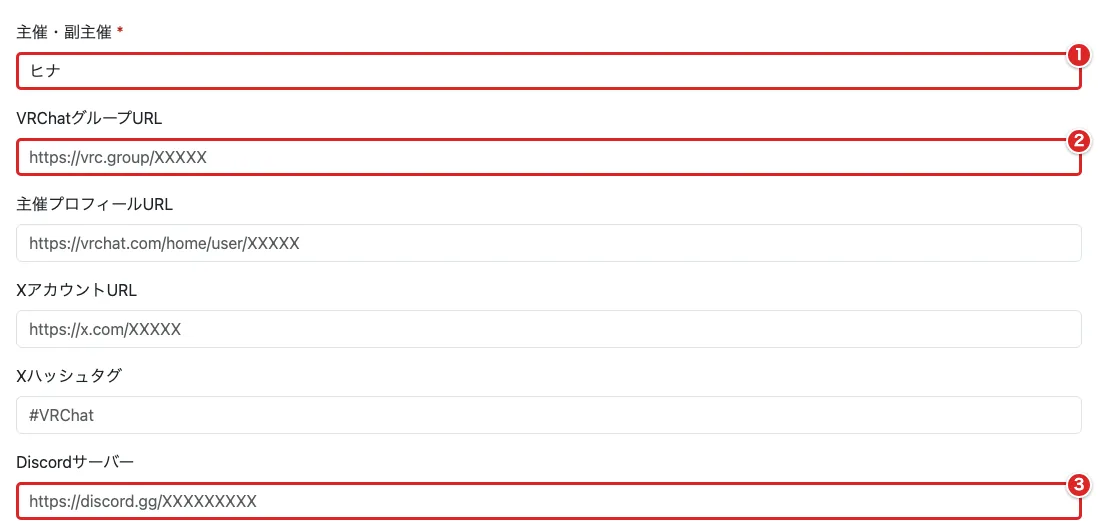
① は公開する主催者名、② は VRChat のグループ、③ は Discord の招待リンクです。秘密の通知用 URL は入れません。
5. ポスターと紹介を用意する
① の「ポスター」で端末の画像を選びます。画像選択ボタンの表記は端末で変わります。
| 項目 | 何を入れるか | 必須か |
|---|---|---|
| ポスター | 紹介用の JPEG・PNG | 必須 |
| 集会を紹介するためのポスター転載を許可する | 他の人が集会紹介に使ってよければチェック | 任意 |
| 集会紹介 | テーマ・対象者・参加の案内 | 任意 |
| 対応プラットフォーム | 参加できる機器の種類を選択 | 必須 |
| タグ | 技術系集会・学術系集会から1つ以上選択 | 必須 |
画像の案内は「最大サイズ: 30MB」です。保存時は長辺4096px以下に調整され、再圧縮されます。原本と同じ画質・形式のまま残るとは限りません。
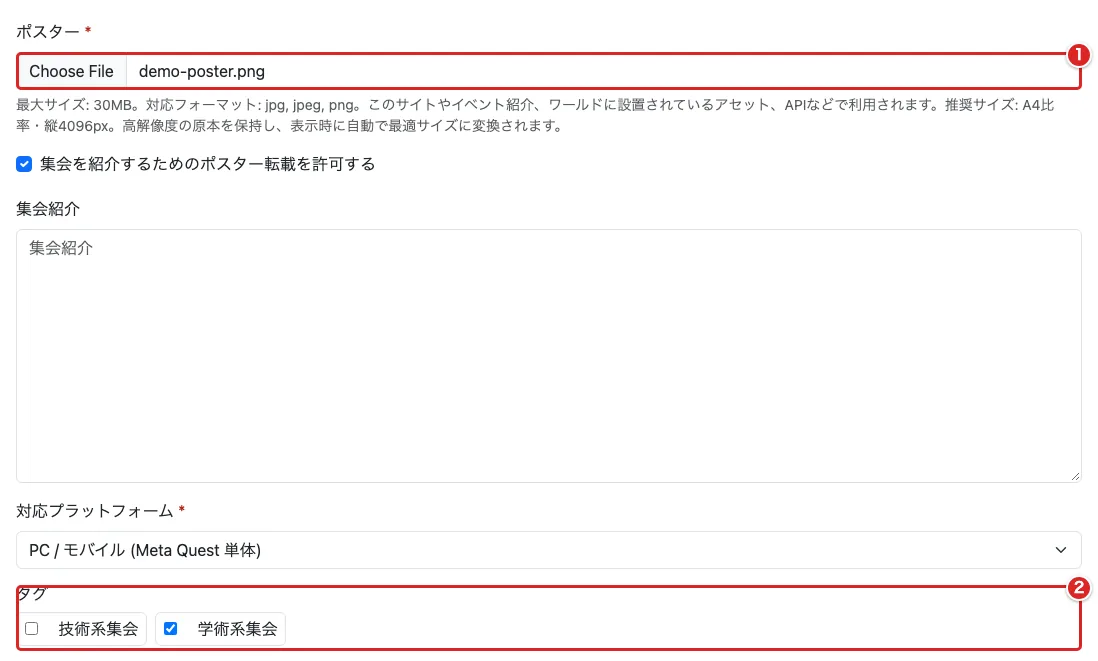
① でポスターを選び、② で集会の目的に合うタグを選びます。「協力団体」の登録希望はフォーム上部の「運営へお問い合わせください」から相談します。
6. 審査基準に同意して登録する
入力を見直し、「登録前の確認」まで進みます。
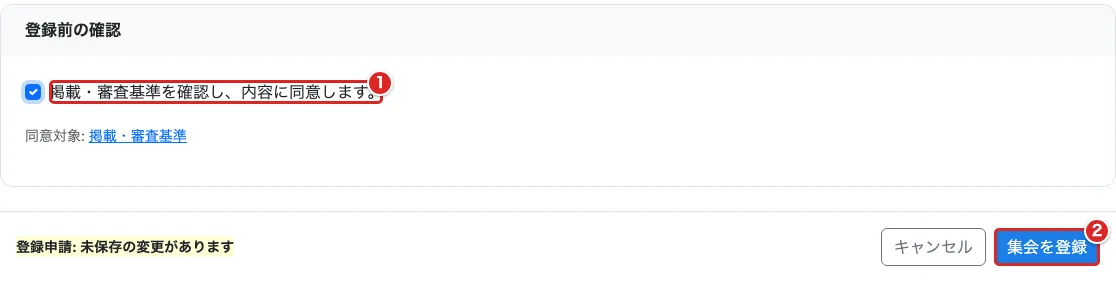
① の「掲載・審査基準を確認し、内容に同意します。」にチェックします。画面下の②「集会を登録」を押します。
7. 承認待ちを確認する
登録後はアカウント設定に戻ります。承認されるまで、一般向けの集会ページは公開されません。

① の「この集会は現在承認待ちです。」を確認します。承認操作は Hub 運営が行います。
8. 承認後にイベント登録へ進む
承認後、アカウント設定の「管理中の集会」で集会名を押します。開いたイベント管理の「管理中の集会」で、登録先の集会名を確認します。

① の「イベント登録」を押します。実際の開催日と繰り返しは、イベントを登録するで設定します。
うまくいかない時
登録できない
赤く表示された項目へ戻ります。ポスター・タグ・同意のチェックも確認してください。集会紹介は空欄でも登録できます。
承認されない・入力を間違えた
アカウント設定の「設定」から集会情報を編集します。審査については登録フォームの「運営へお問い合わせください」から相談します。
ポスターの「原本を保持」という説明がある
フォームの案内にその表記がありますが、保存時に縮小・再圧縮されます。アップロード前の原本は手元に保管してください。30MB は画面の案内です。大きい画像は小さくしてから選び直します。