スライドをVRChatで映す
このページの内容
発表スライドを PDF にして、VRChat で再生できる動画 URL を用意します。
会場のスライドシステムへ URL を入れると、参加者にスライドを見せられます。
始める前に
- 発表用のスライドと、Discord のアカウントを用意してください。
- WebScreen(PDF などを動画 URL に変換するサービス)を使います。
- 主催者に、会場のスライドシステムの場所と操作方法を確認してください。
- Hub へ資料も登録する時は、申請したアカウントでログインしてください。
スライドシステムは、ワールド内で資料を映すための設備です。
操作する場所は会場によって異なります。
分からない言葉は 用語集 で確認できます。
手順
1. スライドをPDFに書き出す
PowerPoint、Canva、Google スライドなどで、作成したスライドを開きます。
「ダウンロード」「エクスポート」などのメニューを開いてください。
名前は使っているソフトによって異なります。
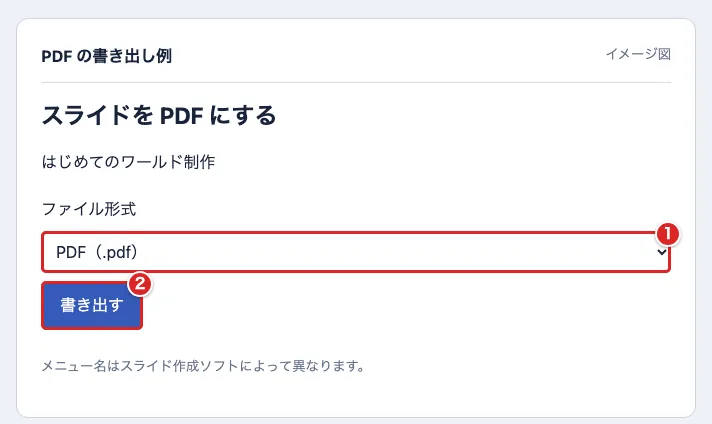
① のように形式を PDF にして、② のような書き出しボタンを押します。(画面はイメージです)
保存した PDF を開き、文字や画像の崩れがないか確認してください。
2. Hubに発表資料を登録する
申し込んだ発表を確認・更新する の手順で、自分の発表の「編集」を開きます。
Hub へ資料を載せたい場合は、この手順を行ってください。

① の「スライド」のファイル選択ボタンで PDF を選びます。
Hub に登録できる PDF は最大30MBです。
記事化を「OK」にしている場合は、この PDF から記事が自動で作られます。
Hub への登録と、次の動画変換は、それぞれ行ってください。

画面下の保存バーにある、① の「保存」を押します。
3. WebScreenへPDFを渡す
WebScreenのPDFの案内 を開きます。
「PDF を変換する」からトップページへ進みます。
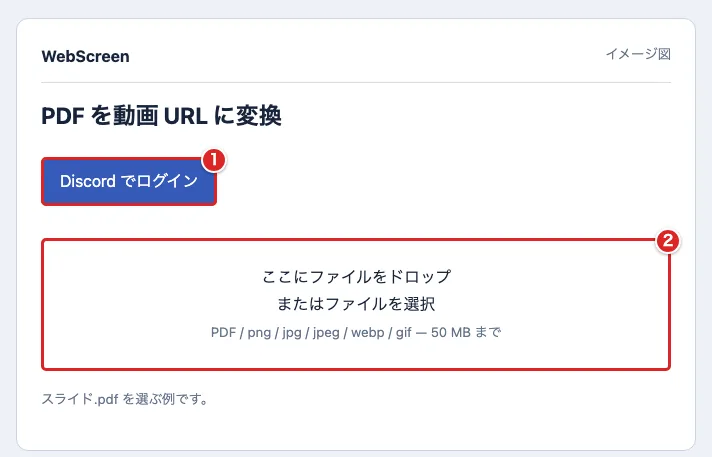
① の「Discord でログイン」でログインします。
② の「ファイルを選択」から、書き出した PDF を選びます。(画面はイメージです)
PC では②へ PDF をドラッグして渡すこともできます。
WebScreen では、1ファイル50MB・200ページまでの PDF を変換できます。
容量やページ数が超える時は、スライドを分けて書き出してください。
仕様は WebScreenの案内 でも確認できます。
4. 変換した動画のURLをコピーする
変換が終わるまで待ちます。
結果に出た動画の URL を探してください。
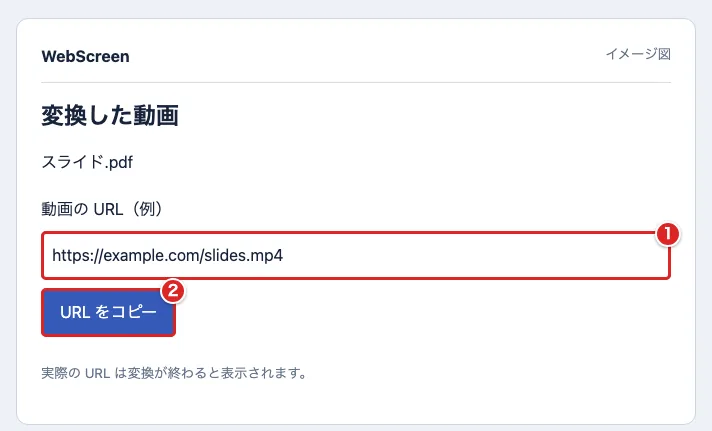
① の動画 URL を、② の「URL をコピー」でコピーします。(画面はイメージです)
図の example.com は架空の URL です。実際に発行された URL を使ってください。
PDF の配布 URL ではなく、変換した動画の URL をコピーします。
5. 会場のスライドシステムへURLを入れる
VRChat で発表会場へ入り、主催者から案内されたスライドシステムを開きます。
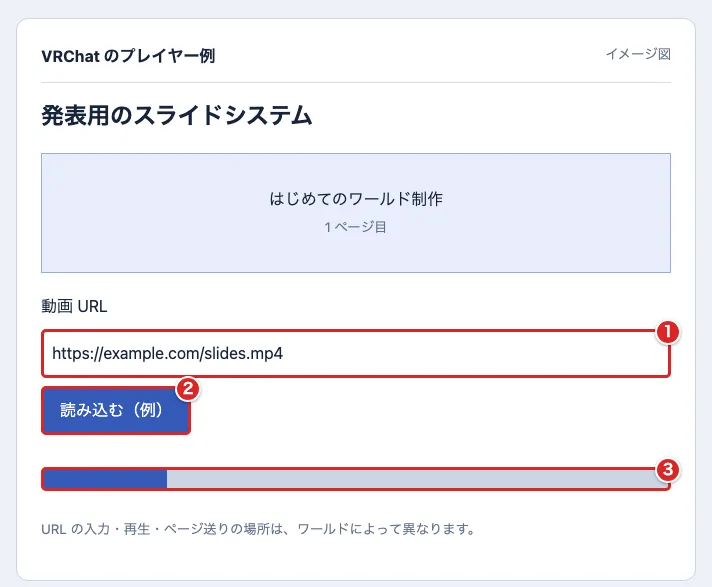
① のような URL 欄へ貼り付け、② のような読み込み・再生ボタンを押します。(画面はイメージです)
③ のようなシークバーを動かして、ページを送れるか試してください。
シークバーは、動画の再生位置を動かす横長の棒です。
ボタンの名前や配置は、会場によって異なります。
発表前に、最初と最後のページが映るか主催者と確認してください。
うまくいかない時
HubへPDFを登録したのにVRChatで映らない
Hub の資料登録だけでは、動画 URL は発行されません。
手順3・4で WebScreen に PDF を渡し、発行された動画 URL を使ってください。
WebScreenで変換できない
PDF 形式か、50MB・200ページ以内か確認してください。
Hub の PDF 上限は30MBなので、両方に同じ資料を使うなら30MB以下にしてください。
変換に失敗した時は、PDF を書き出し直してから選び直します。
URLを貼る場所が分からない、操作できない
会場によって入力場所や操作できる人が違います。
主催者に「スライド用の動画 URL を入れたい」と伝え、操作場所を教えてもらってください。
動画が読み込めない
コピーしたのが動画の URL か確認します。
以前は映った URL なら、WebScreen の保管期限も確認してください。
期限切れなら変換し直し、新しい URL を使います。