イベントを削除する
このページの内容
この操作は主催者だけができます。
開催回を技術・学術系イベントHub から削除します。
その回の発表情報やブログ記事も、一緒に削除されます。
始める前に
- 削除したい集会の主催者としてログインします。
- イベント管理で対象の集会を開きます。
- 削除は元に戻せません。残す資料や記事を先に保存します。
- 日時の変更だけなら、開催日と開始時刻を変更するを使います。
- 参加予定の人への中止案内は、普段の連絡先でも行います。
消える範囲を確認する
| 選び方 | 削除されるもの |
|---|---|
| 通常の開催回を削除 | 選んだ回と、その回の発表情報・ブログ記事 |
| 「以降のイベントもまとめて削除する」を選ぶ | 選んだ回に加え、同じ集会の後日開催分も対象。別の定期系列や単発も含みます |
| 定期開催の親イベントを削除 | チェックなしでも、親に紐づく子開催回とその発表情報も対象 |
「以降」は同じ日の別時刻ではなく、後の日付を指します。
削除した日付は、自動再生成から除外されます。
Google カレンダーからも削除を試みますが、反映が遅れる場合があります。
手順
1. 消す開催回の日付を確認する
イベント管理で、消したい開催回のカードを探します。

① の開催日と開始時刻を確認します。
発表の「…」にある「この発表を削除…」は、発表 1 件だけの操作です。
2. 開催回の削除確認を開く
開催回の操作にある「…」を探します。
名前に「カレンダー」とありますが、Hub の開催回も消えます。
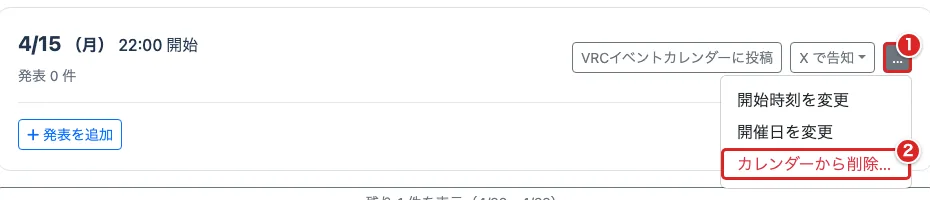
① の「…」を押し、② の「カレンダーから削除…」を押します。
カード内に確認欄が開きます。
ここではまだ削除されません。
3. 削除範囲を選んで確定する
確認文の開催日と、消える範囲を見直します。
ブラウザの確認ダイアログは出ません。

この回だけなら、① のチェックを外したままにします。
後日開催分も消す場合だけ、① にチェックを入れます。
定期開催の親を消す時は、チェックなしでも子開催回が消えます。
消してよければ ② の「カレンダーから削除する」を押します。
やめる時は ③ の「キャンセル」を押します。
完了後は、イベント管理で対象の開催回が消えたことを確認します。
うまくいかない時
「削除する権限がありません」と表示される
スタッフには、開催回の削除権限がありません。
ボタンが見えていても、主催者に依頼します。
Vket コラボの制限が表示される
対象回の削除は制限される場合があります。
後日開催分の一括削除では、ロック中の回を除外します。
親に紐づく子にロック中の回がある場合は、親ごとの削除を中止します。
完了メッセージだけでなく、警告と残った開催回も確認します。
調整が必要な場合は、Hub 運営へ相談します。
Google カレンダーに予定が残っている
Google カレンダー側の削除に失敗すると、警告が出ます。
後続の同期で再反映されるため、同期後に確認します。
Google カレンダーだけを手動で消しても、Hub の開催回は消えません。
中止と書いて残したい
開催回には、タイトル・説明文・場所の編集欄はありません。
タイトルに「中止」を付ける操作はできません。
日時の調整なら日時変更、中止なら削除範囲を確認して削除します。
次にやること
- イベント管理画面の見方(主催者・スタッフ向け)
- イベントを登録する(主催者・スタッフ向け)