集会を閉鎖・再開する
このページの内容
この操作は主催者だけができます。
集会の活動を終了し、後で再開する手順を説明します。再開後は開催予定を登録し直します。
始める前に
- Hub に主催者のアカウントでログインしてください。
- 閉鎖日以降の開催予定と定期ルールは削除されます。再開しても自動では戻りません。
- 過去の発表やメンバー情報は残ります。過去の開催日の変更や開始時刻の編集はできません。
手順
1. 閉鎖する集会の設定を開く
集会設定を開くに沿って対象集会を選びます。集会名を確認して、画面下の「危険な操作」を押して開きます。
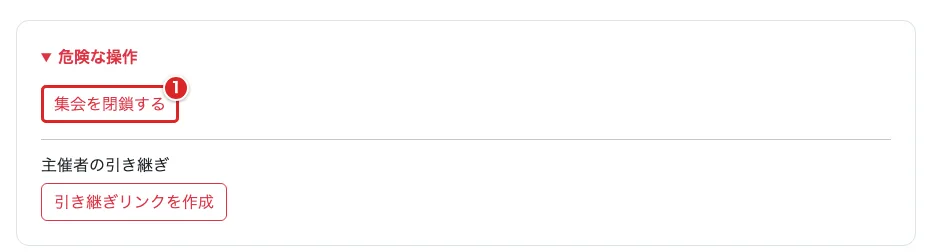
① の「集会を閉鎖する」を押します。
2. 削除される予定を確認して閉鎖する
ボタンの下に開いた確認欄を読みます。閉鎖日以降のイベントが削除されるため、再開だけでは元に戻りません。

① の「集会を閉鎖する」を押すと閉鎖します。やめる時は「キャンセル」を押します。
3. 再開したい集会を選ぶ
再開する時は、人の形のアイコンから自分の表示名を押し、アカウント設定に戻ります。「管理中の集会」で終了した集会を探します。
閉鎖とは別の架空の集会を画像の例に使っています。

「終了」と表示された集会の①「集会を再開」を押します。スタッフにはこのボタンは表示されません。
4. 再開後の集会情報を確認する
再開用の編集フォームが開きます。名前、開始時刻、開催時間、主催者名を見直します。

① の集会名と② の開始時刻を確認・変更します。この時点ではまだ再開していません。
5. ポスターと紹介を確認する
フォームの下へ進みます。画像を変えない時はファイルを選ばずに進みます。
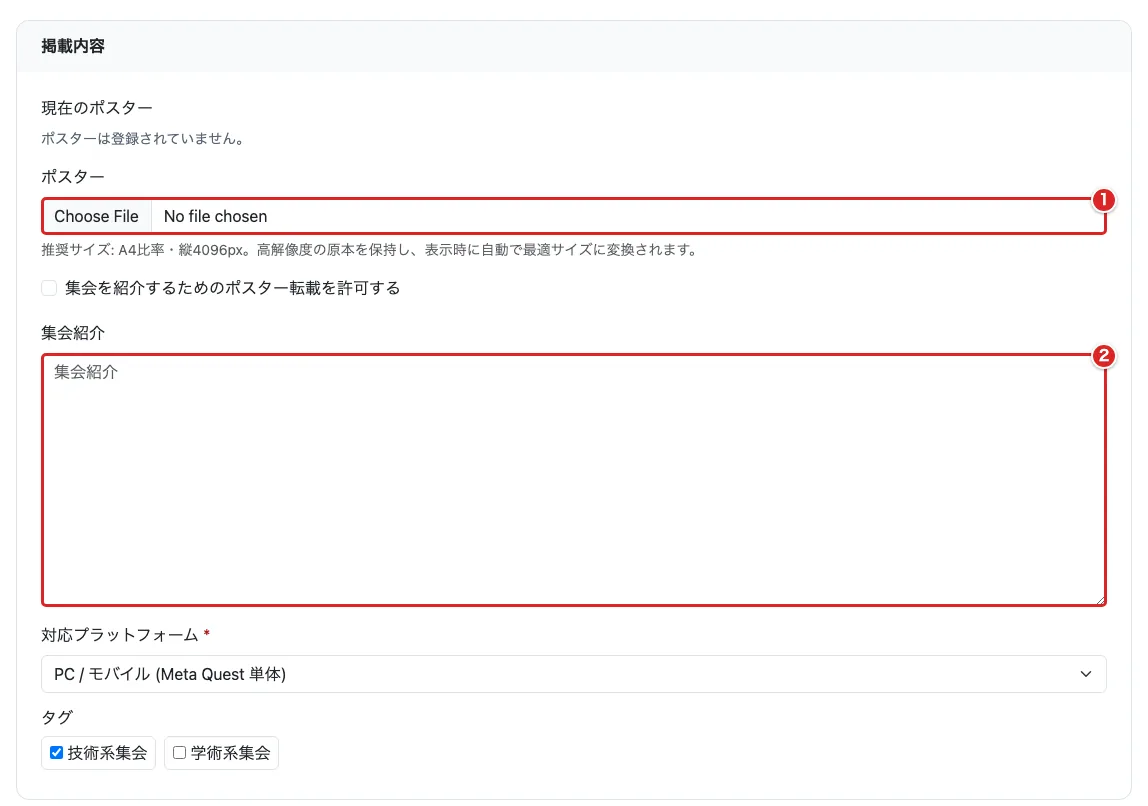
① のポスターと② の集会紹介を確認します。リンクや対応プラットフォームも確認してください。
6. 再開を確定する
入力を見直し、画面下の保存欄を確認します。以前の開催周期と曜日は未設定に戻ります。

① の「この内容で再開する」を押します。入力にエラーがあれば再開されず、同じフォームに戻ります。
7. 開催予定を登録し直す
再開完了画面から、次回の開催日と繰り返しを登録します。画像は再開完了の表示例です。
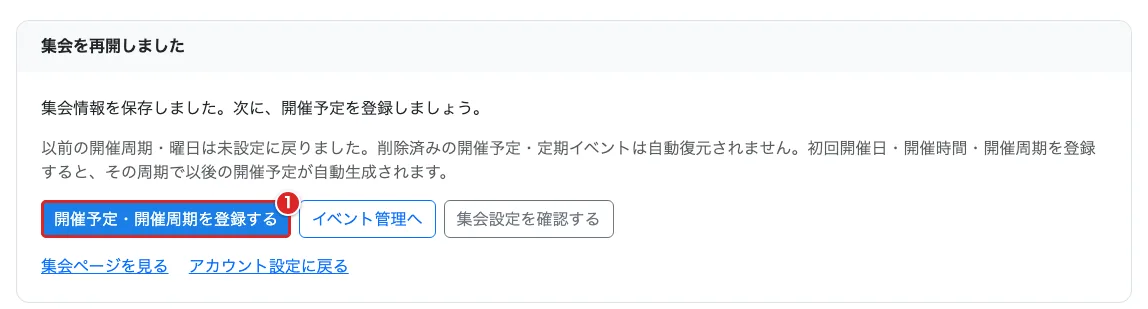
① の「開催予定・開催周期を登録する」を押します。イベントを登録するに沿って進めます。
うまくいかない時
閉鎖ボタンがない
主催者でログインしているか確認します。スタッフは主催者へ依頼してください。集会そのものを完全削除する主催者向けの画面はありません。
再開しても以前の予定が出ない
削除済みの予定と定期ルールは復元されません。再開完了画面の「開催予定・開催周期を登録する」から、新しい予定を作ります。
再開後も公開されない
元の承認状態は維持されます。承認待ちの集会は、承認されるまで一般公開されません。