発表とアカウントを紐づける
このページの内容
主催側が登録した発表を、発表者本人のアカウントと結び付けます。
本人が承諾すると、アカウント設定の「自分の発表」から編集できます。
始める前に
- リンクの作成と解除は、対象集会の主催者・スタッフが行います。
- 承諾は発表者本人が、自分のアカウントで行います。
- 対象が「承認済み」の「発表」であることを確認します。
- すでに紐づいた発表や、特別企画・ブログではリンクを作れません。
主催側は「イベント管理」を開いておきます。
開き方は発表情報を登録するの手順 1 を参照します。
リンクの有効期限は 7 日です。
手順
1. 主催側が紐づけの管理欄を開く
開催日とテーマを確認して対象の発表を探します。
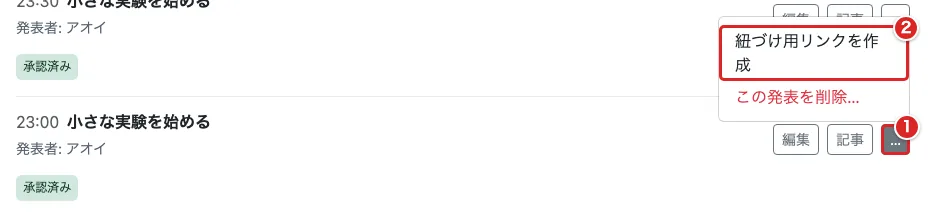
発表の ①「…」を押し、② の「紐づけ用リンクを作成」を押します。
発表詳細の「発表者アカウント」欄が開きます。
2. 招待リンクを発行する
発表のテーマと発表者が正しいか確認します。
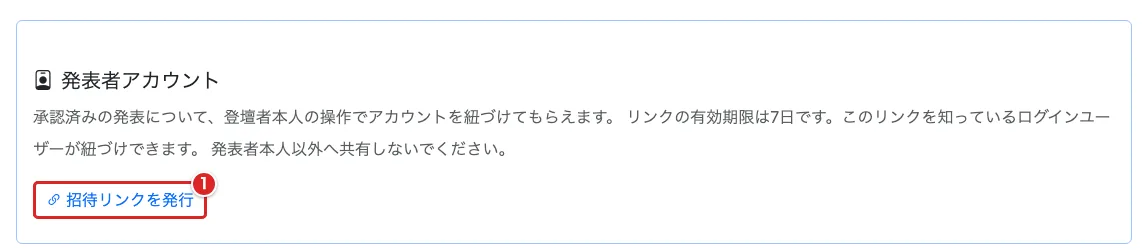
① の「招待リンクを発行」を押します。
下に「招待リンク」と「コピー」が表示されます。
3. リンクをコピーして本人に送る
このリンクを知る人は、発表を自分のアカウントに紐づけられます。
公開の投稿先には貼らず、発表者本人だけに送ります。
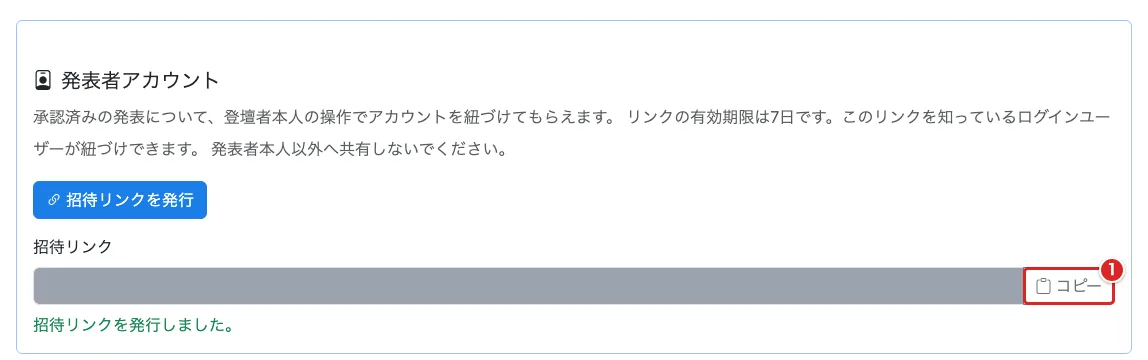
① の「コピー」を押します。
画像ではリンクを伏せています。
実際の操作では、コピーした URL 全体を送ります。
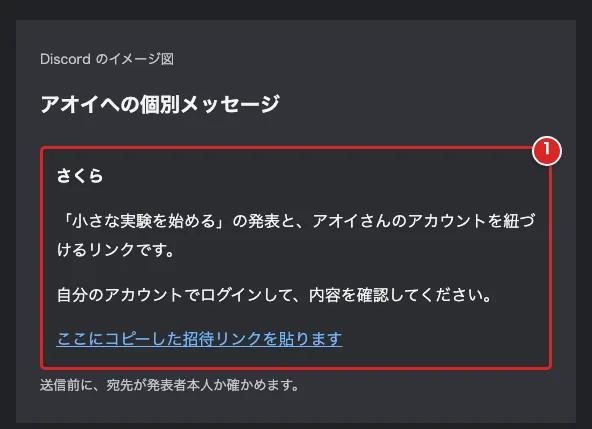
① の例のように、発表名を添えて送ります。(画面はイメージです)
Discord はメッセージをやり取りするアプリです。
送信前に、宛先が発表者本人か確認します。
4. 発表者本人がリンクを開いて承諾する
ここからは発表者本人が操作します。
受け取ったリンクを開き、Hub にログインします。
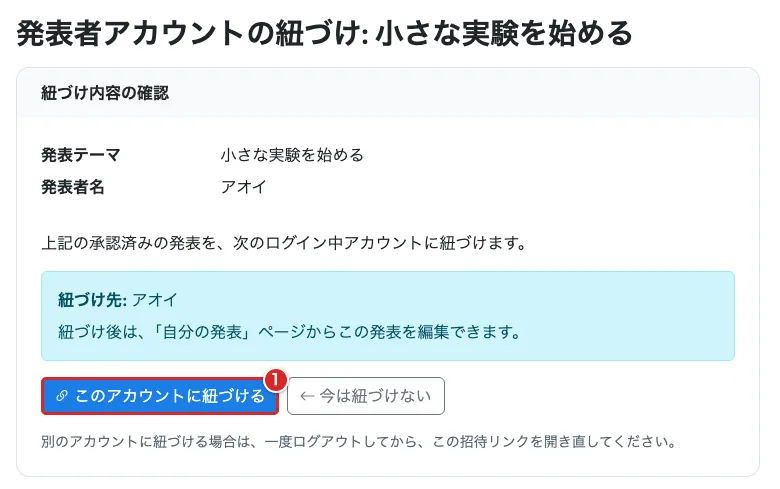
「紐づけ内容の確認」で、発表テーマ・発表者名・「紐づけ先」を確認します。
正しければ ① の「このアカウントに紐づける」を押します。
承諾すると「自分の発表」が開きます。
別のアカウントなら、「今は紐づけない」を押して発表詳細へ戻ります。
アカウントメニューからログアウトします。
使いたいアカウントでログインし、リンクを開き直します。
5. アカウント設定を開く
後から探す時も、発表者本人のアカウントを使います。
右上のアカウントメニューを開きます。
スマホでは先に三本線を押します。
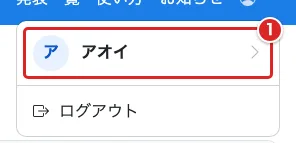
① の自分の名前を押すと「アカウント設定」が開きます。
6. 自分の発表を確認する
アカウント設定の「プロフィールと認証」を探します。

① の「自分の発表」を押します。
紐づいた発表が並び、各発表の「編集」から内容を修正できます。
発表者本人は開始時間・持ち時間を変更できません。
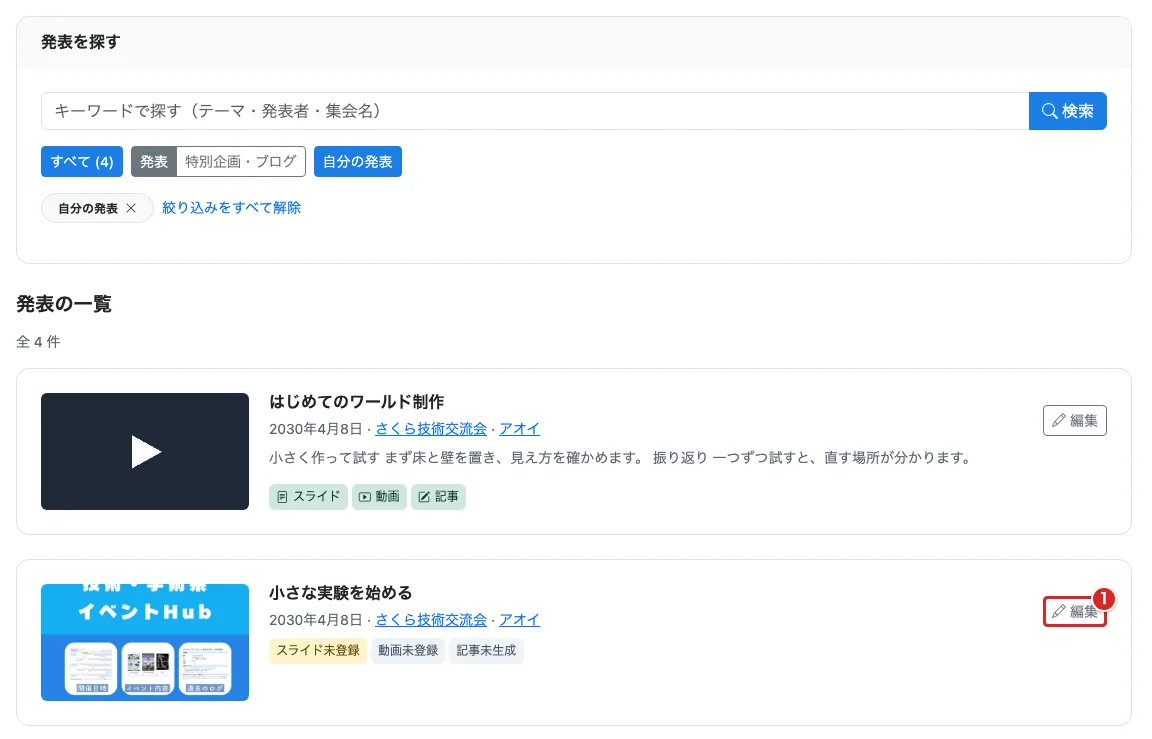
「発表を探す」の検索欄にテーマ・発表者・集会名を入れ、「検索」を押します。
「発表の一覧」で開催日とテーマを確かめます。
① の「編集」を押すと、この発表の編集画面が開きます。
カードの「スライド未登録」「動画未登録」「記事未生成」などで、資料の有無も確認します。
この画面例は紐づけ完了後の状態を用意したものです。
7. 主催側が解除の確認画面を開く
誤ったアカウントに紐づけた時などに行います。
主催者・スタッフが、対象の発表詳細を開きます。

対象のアカウントを確認します。
① の「紐づけを解除」を押します。
8. 解除を確定する
確認画面で、発表テーマと対象アカウントを読みます。
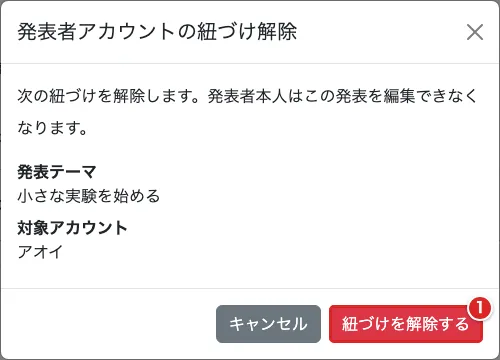
① の「紐づけを解除する」を押すと解除されます。
発表者本人は「自分の発表」から編集できなくなります。
発表情報そのものは削除されません。
うまくいかない時
リンクの有効期限が切れたと表示される
主催者・スタッフに新しいリンクの発行を依頼します。
受け取った新しいリンクを開き直します。
招待リンクが正しくないと表示される
URL が途中で切れていないか確認します。
コピーした URL 全体を送り直してもらいます。
ブラウザの JavaScript が無効なら有効にして開き直します。
すでにアカウントが紐づいている
主催者・スタッフが発表詳細で対象アカウントを確認します。
間違っている場合は、解除してから本人にリンクを送ります。
発表者本人には解除のボタンはありません。
「自分の発表」に出てこない
承諾したアカウントと、ログイン中のアカウントを確認します。
承諾前ならリンクを開き、「このアカウントに紐づける」を押します。
次にやること
- 発表情報を編集・削除する(主催者・スタッフ向け)
- ブログ記事を自動生成する(主催者・スタッフ/紐づけ済みの発表者向け)