イベントを登録する
このページの内容
集会を開く日を、技術・学術系イベントHub に登録します。
登録すると、開催予定や集会の公開ページに表示されます。
始める前に
- 主催者かスタッフとしてログインします。
- 集会が承認済みで、閉鎖されていないことを確認します。
- 初回の日付・開始時刻・何分間開くかを決めます。
- 毎週などの繰り返しを「開催周期」と呼びます。
- 画像の日付は撮影用の架空の例です。実際は今日から 180 日以内の予定を選びます。
手順
1. 管理する集会を開く
画面上部の人型アイコンを押します。
スマホでは、先に右上の三本線を押します。
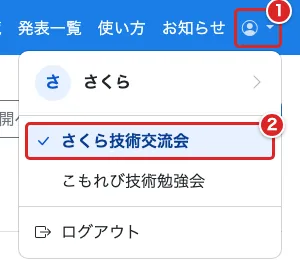
① のメニューから、② の集会名を押します。
画面上部の「管理中の集会」の下に集会名が出ます。
複数の集会を手伝っている時は、選んだ集会名を確認します。
2. 登録画面を開く
イベント管理の上部で、集会名の右側を見ます。

① の「イベント登録」を押します。
登録画面の見出しに、対象の集会名が出ます。
3. 初回の日時と長さを入力する
「開催日時」のカードに、初回の予定を入力します。
初期入力の時刻と長さも確認します。
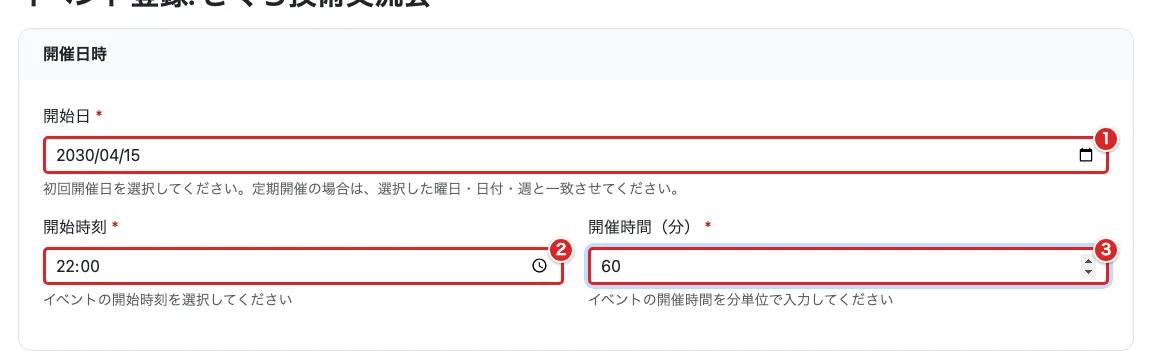
① に初回の日付、② に開始時刻、③ に何分間開くかを入れます。
| 項目 | 何を入れるか | 必須か |
|---|---|---|
| 開始日 | 初回開催日。180 日より先は選べません | 必須 |
| 開始時刻 | 集会を始める時刻。例: 22:00 | 必須 |
| 開催時間(分) | 15〜480 の整数。1 時間なら 60 | 必須 |
日付や時刻の選び方は、端末によって異なります。
4. 開催周期を選ぶ
「繰り返し条件」のカードへ進みます。
1 回だけなら「単発イベント」を選びます。
繰り返す場合は、下の表に沿って選びます。
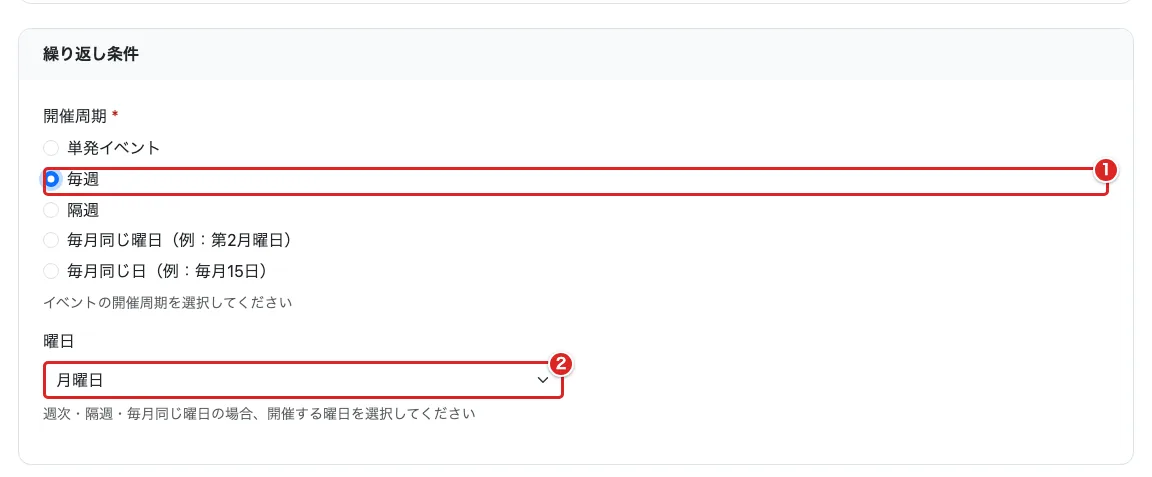
毎週なら ① の「毎週」を選び、② で開始日と同じ曜日を選びます。
| 開催周期 | 追加で指定する内容 |
|---|---|
| 単発イベント | 追加指定なし |
| 毎週・隔週 | 「曜日」。開始日の曜日と合わせます |
| 毎月同じ日(例:毎月15日) | 「開催日」。開始日と同じ日付で、1〜28 を入れます |
| 毎月同じ曜日(例:第2月曜日) | 「曜日」と「週」。開始日と一致させます。「最終」も選べます |
「曜日」や「週」が合わない時は、開始日も見直します。
5. 内容を確認して登録する
入力した日付・時刻・長さ・周期を見直します。
画面下に固定された操作バーを使います。
変更した内容は、まだ保存されていません。

① の「登録」を押します。
イベント管理に戻り、登録した開催日を確認します。
単発なら、その 1 回が追加されます。
定期なら、初回から約 3 か月分が作られます。
以後の予定も、自動で追加されます。
登録した周期・日時は、集会の開催情報にも反映されます。
定期開催中に単発を足しても、元の定期設定は変わりません。
継続する予定の時刻と長さは、定期イベントの基になる開催回を使います。
共有の Google カレンダーには、定期同期後に反映されます。
「VRCイベントカレンダーに投稿」は別の外部登録です。
管理画面の地図で違いを確認します。
うまくいかない時
集会が承認されていないと表示される
承認待ちの集会には登録できません。
選んだ集会を確認し、承認の案内を待ちます。
閉鎖中なら、再開してから登録します。
同じ日時・初回開催日のエラーが出る
単発は、同じ集会・日付・開始時刻を重ねられません。
別の時刻の単発は登録できます。
定期登録は、初回の日付に既存の開催回があると登録できません。
曜日・週・開催日のエラーが出る
開始日と、周期の追加項目を一致させます。
毎月の日付指定は、29〜31 日を選ばず 28 日以内にします。
登録した日時を変えたい
イベント管理で開催回の「…」を押します。
「開催日を変更」か「開始時刻を変更」を選びます。
開催日と開始時刻を変更するを読みます。
次にやること
- 発表情報を登録する(主催者・スタッフ向け)
- Hub公式Xアカウントでの自動告知(主催者・スタッフ向け)
- イベント管理画面の見方(主催者・スタッフ向け)