VRCイベントカレンダーへの投稿を準備する
このページの内容
VRCイベントカレンダーは、VRChatの開催予定を紹介する外部サイトです。
Hubに案内文を保存し、開催回ごとの投稿に使います。
始める前に
- 集会の主催者かスタッフとしてログインします。
- イベントを登録する手順で開催回を用意します。
- 初めて来る人に伝える参加方法を用意します。
この画面の「更新」は案内文の保存です。
外部サイトへの投稿は、手順8で別に進めます。
手順
1. カレンダー設定を開く
集会設定の「通知と連携」へ進みます。

① の「カレンダー設定」を押します。
「カレンダー設定」の見出しで、集会名を確認します。
2. イベント詳細を書く
「掲載文」のカードで、集会で何をするかを短く書きます。

① の「イベント詳細」を入力します。
初めて来る人にも分かる内容にします。
3. イベントジャンルを選ぶ
当てはまる分類を選びます。
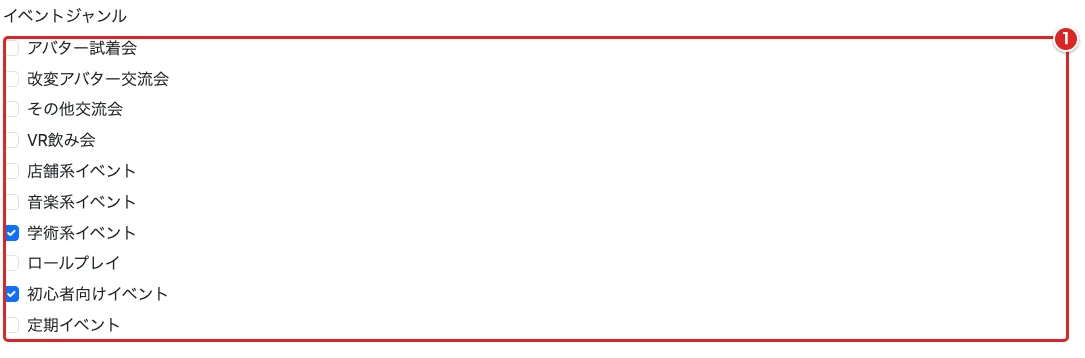
① の中で、当てはまる項目にチェックを入れます。
複数選べます。
4. 参加条件と参加方法を書く
「参加条件」のカードへ進みます。
参加できる人の条件と、会場へ入る道順を書きます。

① の「参加条件」に、初心者歓迎などの条件を書きます。

① の「参加方法」に、どのグループや人から入るかを書きます。
「Join」だけで済ませず、初めての人がたどれる案内にします。
グループなどの言葉は用語集で確認できます。
5. 備考と海外ユーザー向けの案内を確認する
撮影や会話で守ってほしいことを書きます。

① の「備考」に注意点を書きます。なければ空欄で構いません。
② の「海外ユーザー向け」は、海外の人向けの開催であればチェックします。
6. X告知文を用意する
「告知文」のカードへ進みます。
カレンダー投稿に渡す案内文を入力します。

① の「X告知文」を入力します。未使用なら空欄で構いません。
この欄に書くだけでXに投稿されることはありません。
7. 案内文を保存する
入力が終わったら、画面下の操作バーを使います。

① の「更新」を押します。
「VRCイベントカレンダー情報が更新されました。」と出れば保存完了です。
8. 開催回の投稿画面へ進む
イベント管理を開き、投稿したい開催日を探します。
開催回のカード上部に投稿ボタンがあります。

① の「VRCイベントカレンダーに投稿」を押します。
「VRCイベントカレンダーの設定をする」と出る場合は、手順 2 から案内文を保存します。
外部の登録フォームで、開催日・時刻・案内文を確認します。
外部サイト側の案内に沿って、送信を完了してください。
うまくいかない時
設定画面が開けない・違う集会になっている
アカウントメニューで、操作したい集会名を選びます。
その集会の主催者かスタッフであることを確認します。
保存したのにカレンダーに載らない
Hubの「更新」だけでは外部への投稿は終わりません。
手順8から登録フォームを開き、送信したか確認します。
掲載までの確認は外部サイトの案内に従ってください。
次にやること
- Xの告知文テンプレートを作る(主催者・スタッフ向け)
- イベントを登録する(主催者・スタッフ向け)