Hub公式Xアカウントでの自動告知
このページの内容
技術・学術系イベントHub の公式 X(エックス)アカウントから、登録情報をもとに告知されます。
このページでは、告知の条件と、投稿前後の確認方法を説明します。
始める前に
- 主催者かスタッフとしてログインします。
- 集会が承認済みであることを確認します。
- 開催予定と、承認済みの発表情報を用意します。
- 「ポスト」は X の投稿です。「ポストキュー」は投稿予定と結果の一覧です。
- 分からない言葉は用語集で確認します。
告知される条件を確認する
| 内容 | 告知のきっかけ | 予定時刻(日本時間) |
|---|---|---|
| 新しい集会 | 集会が承認された時 | 12:00 |
| 発表・特別回 | 今後の開催回の発表や特別企画を登録・承認した時 | 12:00 |
| 当日リマインド | 開催予定と公開対象の発表情報に応じて準備されます | 開催日の 19:00 |
| 資料公開 | 開催日を過ぎた承認済み発表・特別企画に、スライド URL・PDF・動画 URL のいずれかを初めて追加した時 | 10:00 |
10:00・12:00 は、登録直後の投稿ではありません。
その時刻を過ぎて登録すると、翌日の同時刻が予約されます。
時刻は予定のため、実際の結果はポストキューで確認します。
当日に登録・承認した発表の個別告知は、当日リマインドにまとめられます。
資料の追加は、開催日当日ではなく、開催日を過ぎてからが対象です。
「必ず 3 回投稿される」といった回数の保証はありません。
手順
1. 集会のハッシュタグを確認する
ハッシュタグは、X で投稿を探すための「#」付きの言葉です。
集会情報を編集するを開きます。
「Xハッシュタグ」まで下へ進みます。

① に、集会で使うタグを「#」込みで入力します。
入力した場合は、画面下の「集会情報を保存」で保存します。
集会固有のタグは未設定でもかまいません。
共通の「#VRChat技術学術」も告知に使われます。
2. 投稿予定の詳細を開く
ポストキューを開くを押します。
主催者・スタッフには、所属する集会の分が表示されます。
「投稿待ち」を押すと、投稿前の分に絞れます。
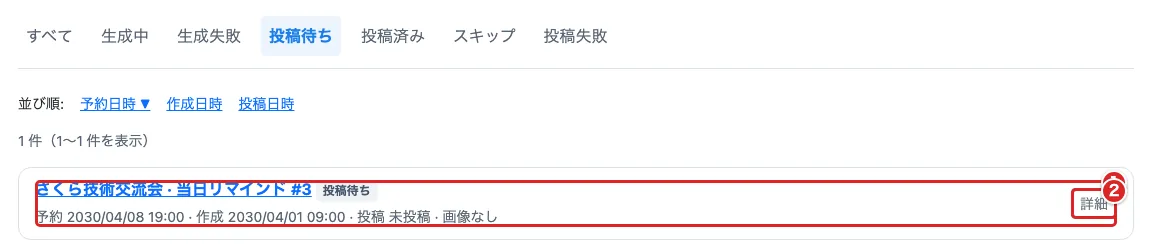
① のカードで、集会・種別・状態・予約日時を確認します。
② の「詳細」を押します。
3. 文面と予約日時を確認する
詳細で、開催日と生成された文章を読みます。
集会名・発表者・テーマ・開始時刻を確認します。
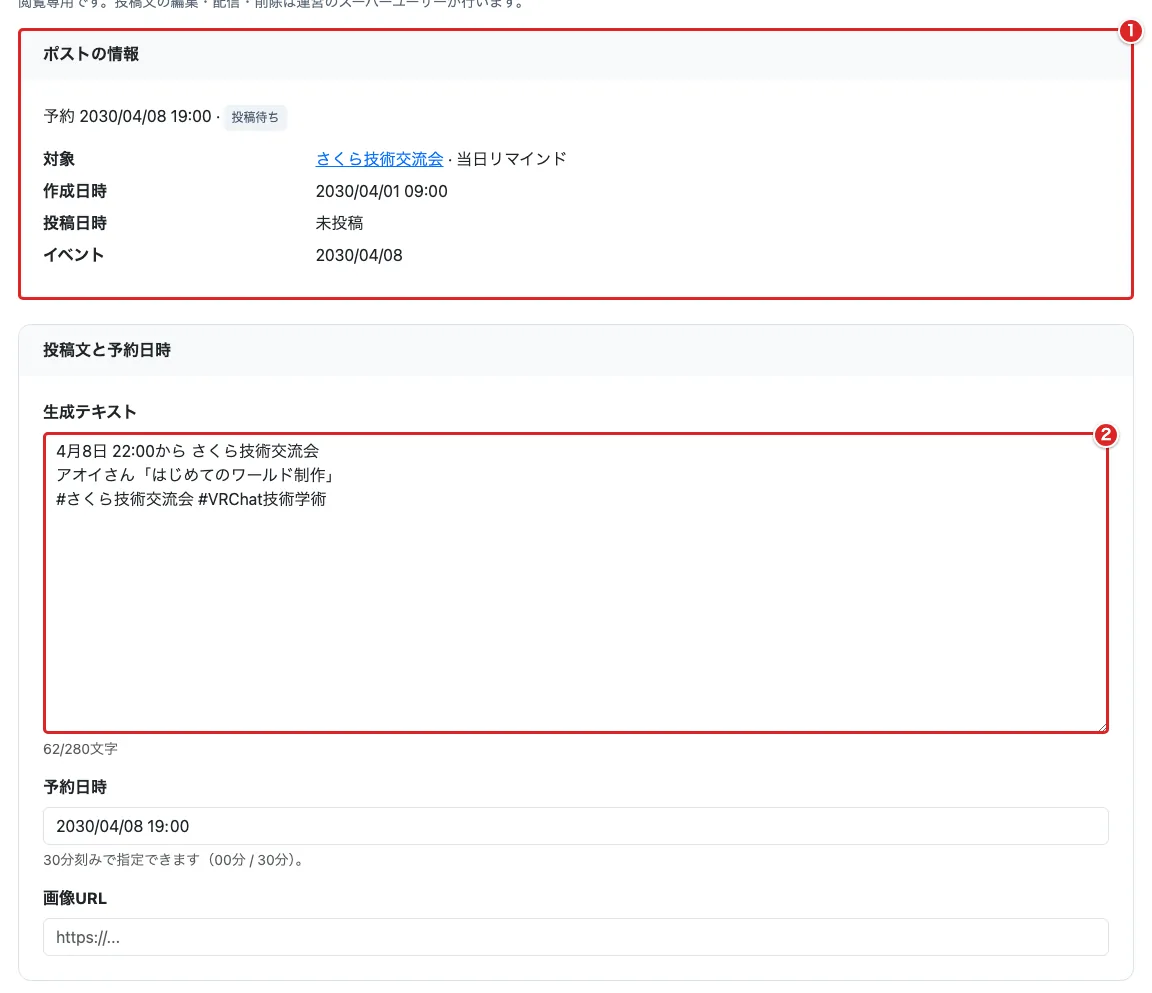
① で予約日時と状態、② で文面を確認します。
主催者・スタッフは閲覧だけです。
「生成テキスト」や「予約日時」は書き換えられません。
変更・再試行・即時投稿・削除は Hub 運営が行います。
文面がおかしい場合は、登録元の発表情報を見直します。
承認済み発表の発表者やテーマを変えると、未投稿の個別告知は作り直されます。
投稿済みの文面は、この画面から書き換えられません。
変更や投稿停止の相談は、Hub 運営へ行います。
4. 投稿された結果を確認する
ポストキューの「投稿済み」で結果を確認します。
詳細に投稿へのリンクがあれば開きます。
公式アカウント @vrc_ta_hub でも確認します。
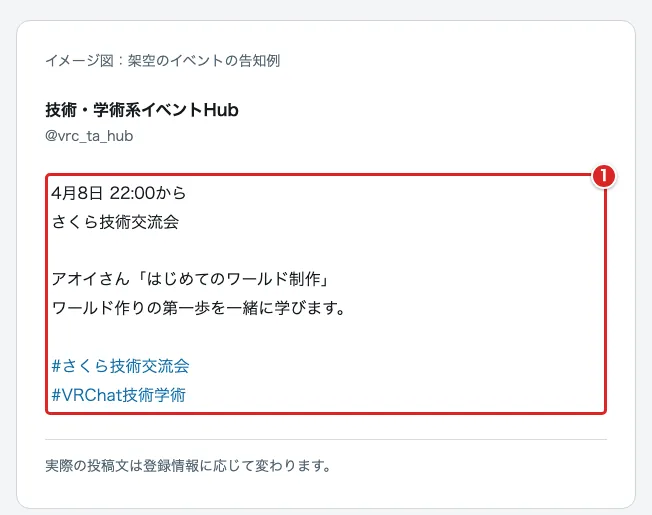
① の日時・集会名・発表内容を確認します。(画面はイメージです)
実際の投稿文は、登録情報に応じて変わります。
うまくいかない時
投稿予定が見つからない
集会と発表が承認済みか確認します。
自分が所属する集会の情報かも確認します。
当日の発表告知は、個別の予約ではなく当日リマインドを探します。
資料を追加したのに告知されない
開催日を過ぎた、承認済みの発表・特別企画か確認します。
スライド URL・PDF・動画 URL を初めて設定した時が対象です。
すでに入っている URL の差し替えだけでは、新しい資料告知にはなりません。
「生成失敗」「投稿失敗」「スキップ」と出る
対象のカードの「詳細」を押し、エラーや理由を読みます。
「スキップ」は、その予約を投稿しない状態です。
解決しない時は、集会名・開催日・表示された状態を Hub 運営へ伝えます。
「X で告知」と何が違うか分からない
イベント管理の「X で告知」を押し、ひな型の名前を選ぶとプレビューが開きます。
未設定なら「X の告知文を作成」からひな型を作ります。
公式 X の自動告知は、登録や承認などの条件で準備されます。
次にやること
- イベントを登録する(主催者・スタッフ向け)
- 発表情報を登録する(主催者・スタッフ向け)
- 発表申請を承認・却下する(主催者・スタッフ向け)
- イベント管理画面の見方(主催者・スタッフ向け)