パスワードを設定・変更する
このページの内容
Hub にメールアドレスでログインするためのパスワードを設定します。
今のパスワードが分かる場合も、忘れた場合も、このページで進めます。
始める前に
- 変更する人は Hub にログインし、今の Hub のパスワードを用意します。
- Discord だけで登録した人の初回設定は、手順3から始めます。
- ログインできない人・パスワードを忘れた人は、手順4から始めます。
- 再設定には、登録したメールアドレスでメールを受信できる必要があります。
- Discord のパスワードは、この操作では変更されません。
別の入口からパスワード変更画面が開く場合もあります。
その画面も、今のパスワードと新しいパスワードを入力するものです。
通常は、手順1のアカウント設定から開いてください。
手順
1. パスワードの変更を開く
アカウント設定 を開きます。
「プロフィールと認証」を探します。

① の「パスワードを変更」を押します。
2. 今のパスワードを新しいものに変える
今のパスワードと、新しく決めたパスワードを入力します。
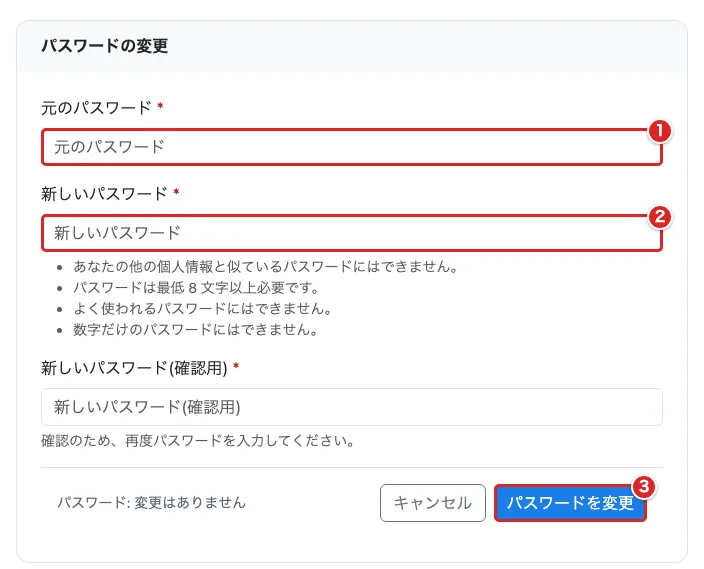
① に今の Hub のパスワード、② に新しいものを入力します。
確認用の欄にも同じ新しいパスワードを入力します。
フォーム下の③「パスワードを変更」を押します。
「パスワードが変更されました。」が出れば完了です。
| 項目 | 何を入れるか | 必須か |
|---|---|---|
| 元のパスワード | 今まで使っていた Hub のパスワード | 必須 |
| 新しいパスワード | 画面の条件を満たす新しい文字列 | 必須 |
| 新しいパスワード(確認用) | 上と同じ新しいパスワード | 必須 |
3. 初めてのパスワードを設定する
Discord だけで登録した人は、Hub のパスワードがない場合があります。
ログインした状態で パスワードの設定 を開きます。
Discord の「解除」からこの画面に移動した場合も、同じ操作です。
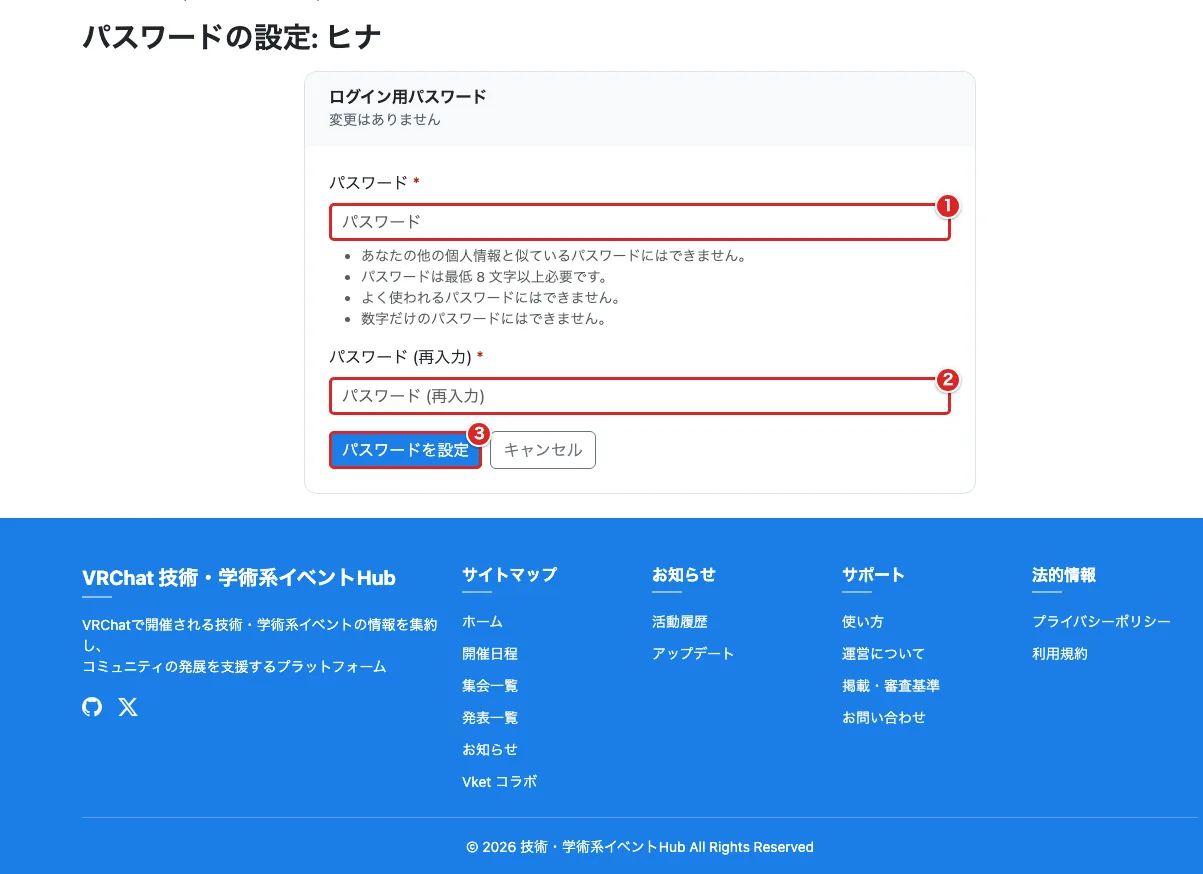
① に新しいパスワードを入力し、② にも同じものを入力します。
③ の「パスワードを設定」を押します。
メールと設定したパスワードでログインできるようになります。
すでにパスワードがある場合は、変更画面へ移ります。
「Discord連携が必要です」が出たら、Discordと連携する を先に行います。
4. パスワードの再設定を開く
ここからは、パスワードを忘れた人の手順です。
ログイン を開きます。

① の「パスワードをお忘れですか?」を押します。
5. 再設定メールを申し込む
Hub に登録したメールアドレスを入力します。
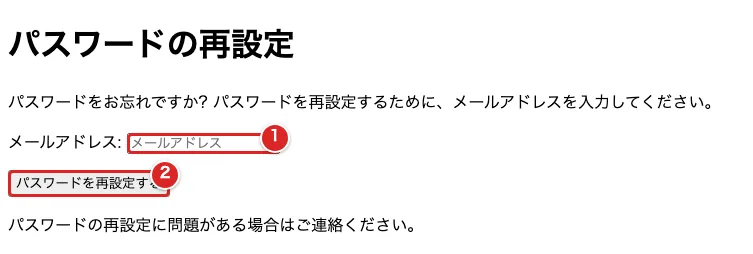
① の「メールアドレス」に登録済みのアドレスを入力します。
② の「パスワードを再設定する」を押します。
6. メールのリンクを開く
送信の案内が表示されたら、メールの受信箱を開きます。

① の送信案内を確認します。
Hub から届いた再設定メールを開き、本文内の再設定用リンクを押します。
自分で再設定を申し込んだメールを使ってください。
7. 新しいパスワードを保存する
メールのリンクから、パスワードの変更画面を開きます。
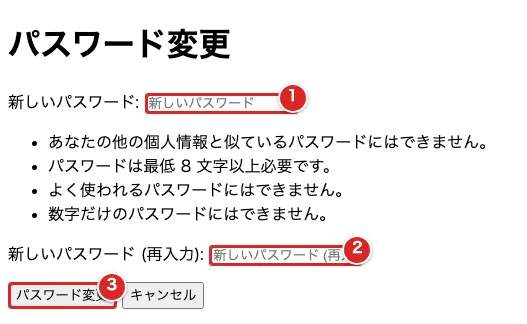
① に新しいパスワードを入力し、② にも同じものを入力します。
③ の「パスワード変更」を押します。
8. 再設定の完了を確認する
パスワードを変更したという案内が出れば、再設定は完了です。
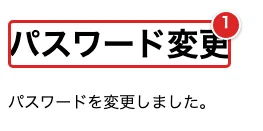
① の画面で完了の案内を確認します。
ログイン を開き、メールと新しいパスワードでログインします。
うまくいかない時
今のパスワードが違うと言われる
Discord のパスワードを入力していないか確認します。
Hub のパスワードが分からなければ、手順4から再設定します。
新しいパスワードを保存できない
2つの欄に同じ文字を入力し直します。
短すぎるもの、よく使われるもの、数字だけのものは避けます。
画面に出た条件とエラーを確認して、別のパスワードにします。
再設定メールが届かない
登録したアドレスか確認し、迷惑メールのフォルダーも探します。
数分待っても届かなければ、時間をおいて手順5をやり直します。
送信の案内だけでは、入力したアドレスの登録有無は分かりません。
リンクが無効・使用済みと出る
手順4から新しくメールを申し込みます。
最後に届いたメールのリンクを開きます。
登録したメールを受信できない
Discord でログインできる場合は、ユーザー情報を変更する で受信できるアドレスに変更します。
ログインもできなければ、Hub のページ下部の「お問い合わせ」から連絡します。
パスワードや再設定リンクは送らないでください。