発表を申し込む
このページの内容
技術・学術系イベントHub から、集会での発表を申し込みます。
主催者が承認すると正式な登録になり、メールが届きます。
始める前に
- Hub にログインしてください。Discord 連携を求められたら、連携を済ませてください。
- 発表したい集会と開催日を決めてください。
- テーマと、当日使う VRChat の表示名を用意してください。
- 撮影と記事公開を許可するか決めてください。意味は下の表で説明します。
ここでの「集会」は、VRChat 内で開かれる勉強会などです。
分からない言葉は 用語集 で確認できます。
手順
1. 集会の申し込みボタンを押す
Hub の「集会一覧」で、発表したい集会の名前を押します。
集会のページを下へ進みます。
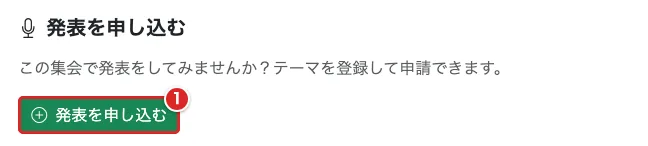
① の「発表を申し込む」を押します。
2. 開催日と発表内容を入力する
「発表を申請」の見出しで、集会名を確認します。
「集会と開催回」で開催日を選びます。
「発表内容」でテーマや発表者名を入力します。
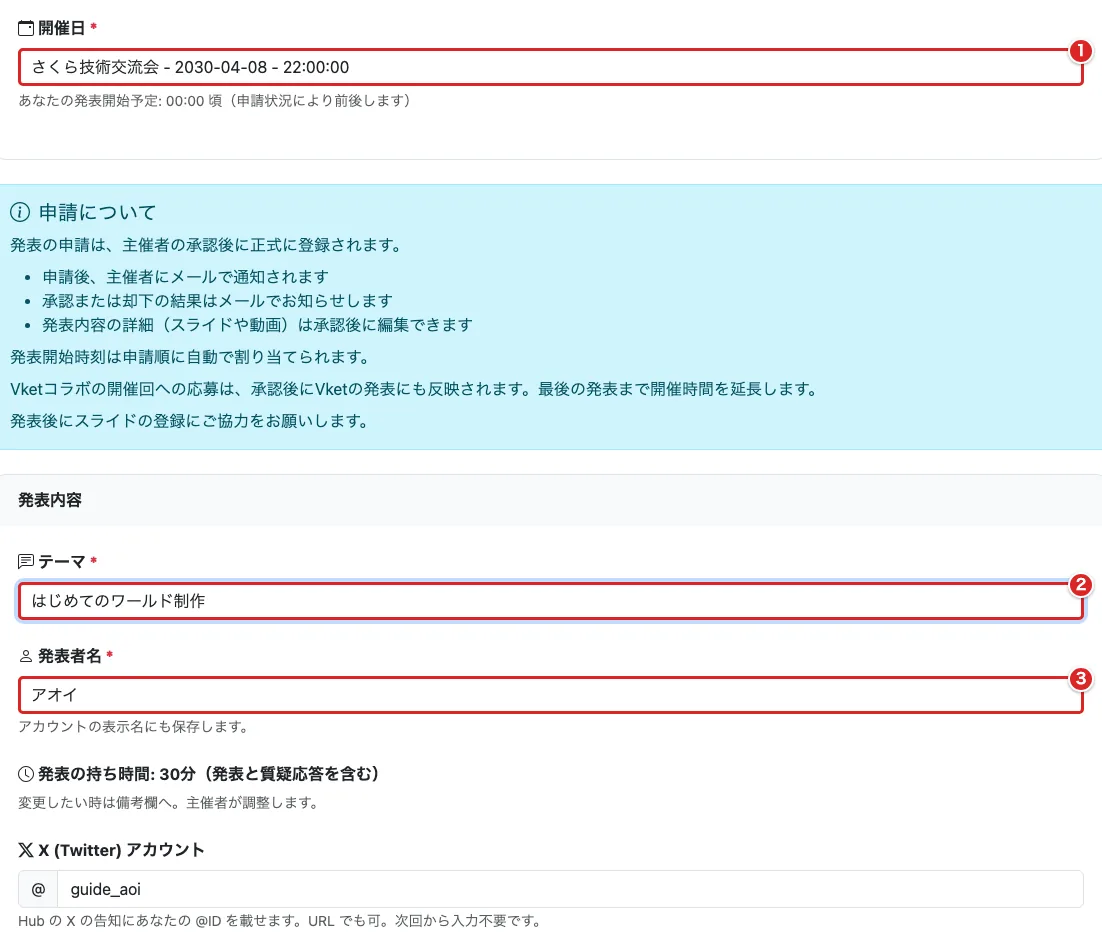
① の「開催日」を選び、② の「テーマ」と③ の「発表者名」を入力します。
「あなたの発表開始予定」は目安です。申請状況で前後します。
開催日を指定したリンクから開くと、その開催日だけが選べます。
別の日を希望する時は、集会の公開ページから申し込み直します。
| 項目 | 何を入れるか | 必須か |
|---|---|---|
| 開催日 | 発表したい日。受付中の当日以降の開催日から選びます | 必須 |
| テーマ | 何について発表するか分かるタイトル | 必須 |
| 発表者名 | 当日使う VRChat の表示名。Hub のアカウント表示名にも保存されます | 必須 |
| X (Twitter) アカウント | 告知に載せたい自分の X の ID または URL。次回の申請にも使われます | 任意 |
持ち時間は画面に表示されます。発表と質疑応答を含む時間です。
変更希望は手順4の「追加情報」に書いてください。
3. 撮影と記事化の希望を選ぶ
「撮影・記事化」のカードへ進みます。
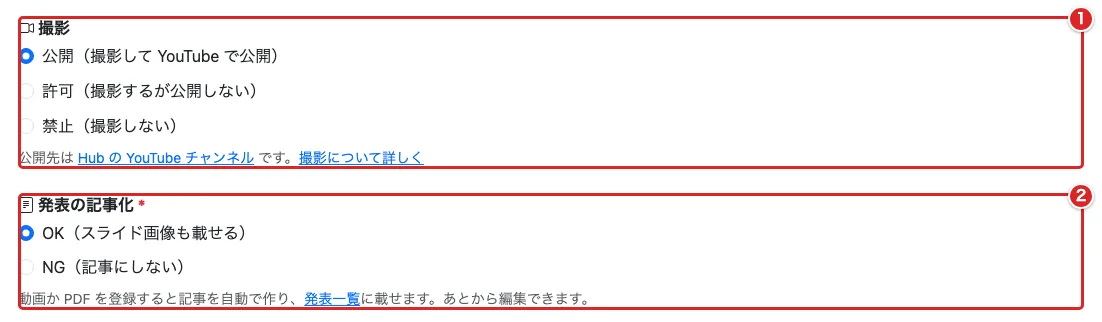
① の「撮影」と、② の「発表の記事化」を選びます。
最初から選ばれている値も、送信前に確認してください。
| 項目 | 選択肢と意味 | 必須か |
|---|---|---|
| 撮影 | 「公開(撮影して YouTube で公開)」「許可(撮影するが公開しない)」「禁止(撮影しない)」から選びます | 欄がある時に確認 |
| 発表の記事化 | 「OK(スライド画像も載せる)」なら、登録した PDF や動画から記事を自動作成して公開します。「NG(記事にしない)」なら作成しません | 必須 |
撮影の公開先は Hub の YouTube チャンネルです。
撮影を許可していない集会では「撮影」欄が出ず、禁止として受け付けます。
撮影と記事化は別々の選択です。
4. 追加情報を入力して申し込む
「追加情報」のカードへ進みます。
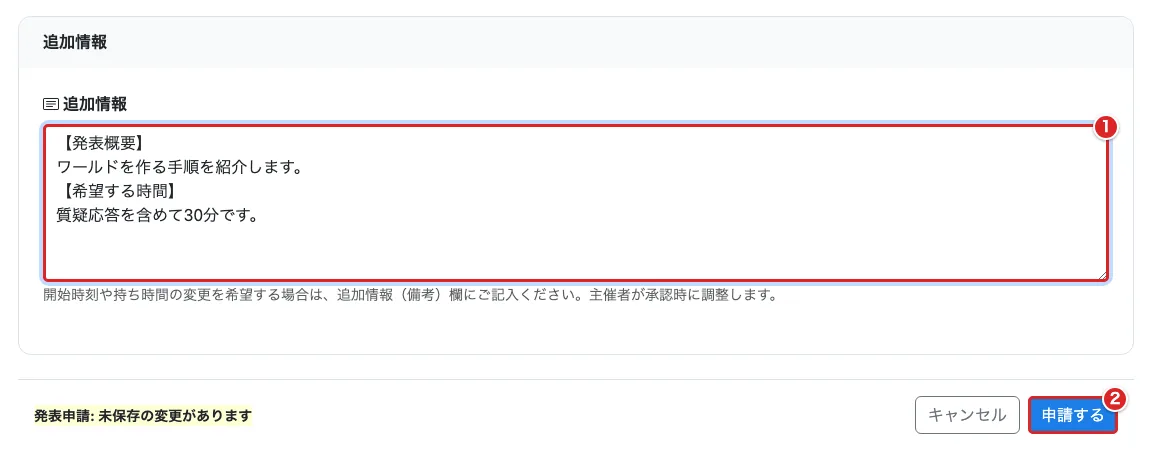
① の「追加情報」に、主催者へ伝えたいことを書きます。
見出しが入っている時は、各項目に回答を書き足します。
入力内容を確認します。
画面下の操作バーで、② の「申請する」を押します。
追加情報は任意です。ただし、見本の文章をそのまま送るとエラーになります。
開始時刻や持ち時間の希望も、ここへ書いてください。
主催者が承認時に調整します。
5. 申請完了を確認する
「発表申請完了」の見出しに、申し込んだ集会名が出ます。
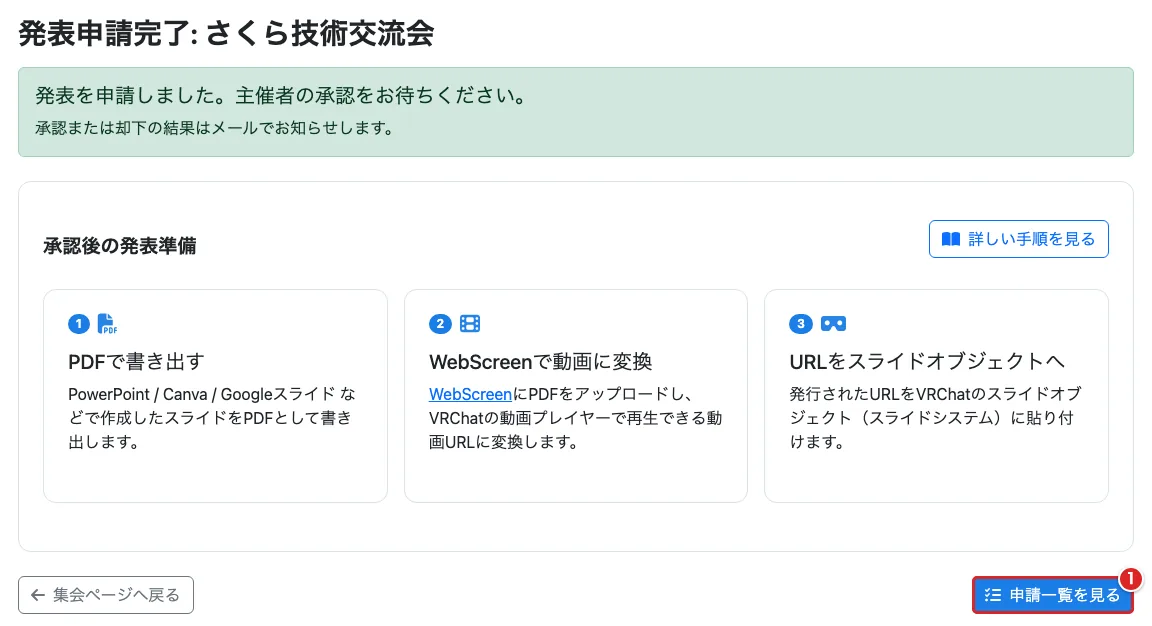
「発表を申請しました。主催者の承認をお待ちください。」と出れば完了です。
① の「申請一覧を見る」を押すと、自分の申請を確認できます。
主催者には新規申請のメールが届きます。
あなたには承認・却下の結果がメールで届きます。
申請した時点では、まだ承認待ちです。
うまくいかない時
「発表を申し込む」が見つからない
集会が申請を受け付けていない場合は表示されません。
主催者に募集状況を確認してください。
「申請可能な日程がありません」と表示される
受付中の当日以降の開催日がありません。
主催者に、申し込める開催日があるか確認してください。
「テンプレートの各項目を入力してください」と表示される
「追加情報」が見本の文章のままです。
各見出しの下に回答を書き足してから、「申請する」を押してください。
結果のメールが見つからない
迷惑メールフォルダーと、Hub に登録したメールアドレスを確認します。
申し込んだ発表を確認・更新する の手順でも結果を確認できます。