ブログ記事を自動生成する
このページの内容
発表の資料から AI が記事を作ります。
作られた記事は、承認状態と記事化の選択に従って表示されます。
別に「公開」を確定する操作はありません。
始める前に
- 対象集会の主催者・スタッフ、または紐づけ済みの発表者本人としてログインします。
- 発表者本人が操作できるのは、自分の承認済み発表です。
- 「タイプ」が「発表」であることを確認します。
- 記事化 NG の発表では生成できません。
- 発表者と、記事やスライドの公開について確認します。
次のいずれかを用意します。
スライド URL だけでは記事を作れません。
| 資料 | 用意するもの |
|---|---|
| 文字を取り出せる PDF。Hub へアップロードします。最大 30MB | |
| 動画 | 字幕を取得できる YouTube 動画の URL |
手順
1. 対象の発表を開く
自分の役割に合う入口を選びます。
発表者本人の場合
アカウント設定を開きます。

「プロフィールと認証」にある、① の「自分の発表」を押します。
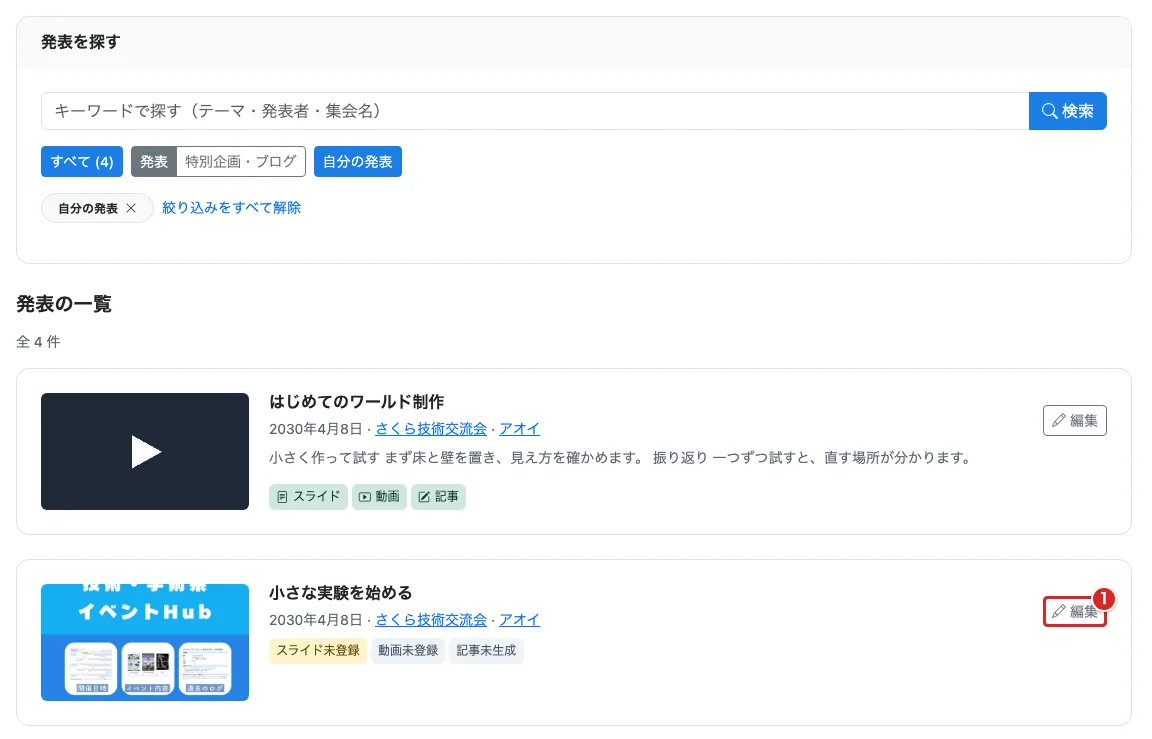
開催日とテーマを確かめ、① の「編集」を押します。
手順2へ進みます。
主催者・スタッフの場合
「イベント管理」で開催日とテーマを確認します。
開き方は発表情報を登録するの手順 1 を参照します。

① の「記事」を押すと発表詳細が開きます。
承認待ちの発表では「…」の中に「記事」があります。
資料を追加する場合は、詳細画面で「編集」を押します。
2. PDF または動画を登録する
開催前の編集画面では「詳細設定を表示」を押します。
「資料」のカードへ進みます。
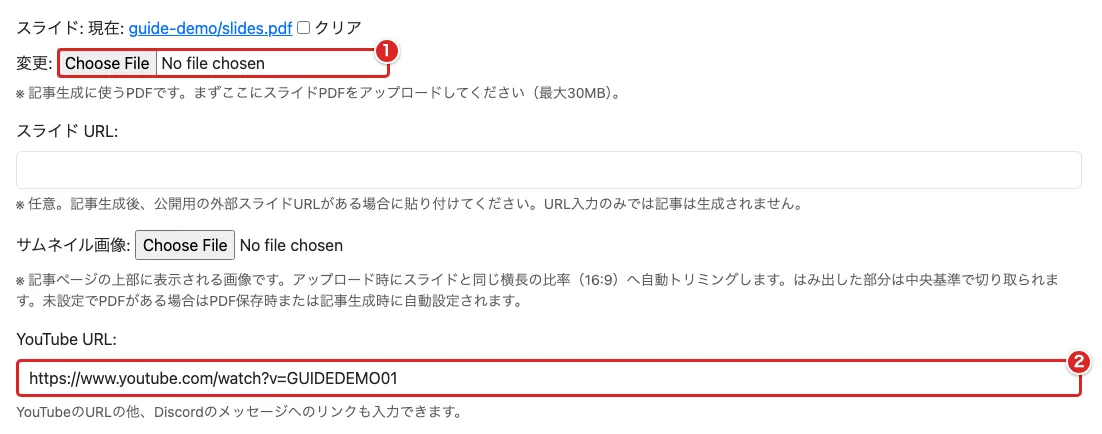
① の「スライド」で PDF を選びます。
動画を使う場合は ② の「YouTube URL」に貼り付けます。
Discord メッセージのリンクだけでは YouTube 字幕を取得できません。
公開用の外部スライド URL は、記事生成後にも追加できます。
3. 記事化の状態を確認して保存する
「記事」のカードで「発表の記事化(発表者が選択)」を確認します。
この画面では主催側が選択を変えることはできません。

① が「記事化 OK(スライド画像の掲載を含む)」なら、資料から自動で記事を作ります。
この場合、「記事を自動生成する」のチェック欄は出ません。
画面下の操作バーで、① の「保存」を押します。
自動生成の場合は画面を閉じても待てます。
記事の公開後、紐づいた発表者へメールで案内が届きます。
チェック欄がある発表で、保存時に生成する場合はチェックを入れます。
その場合は画面が切り替わるまで待ちます。
4. 記事を確認し、修正・再生成する
発表詳細を開き、記事の本文を読みます。
画面例の記事は、説明用に用意した架空の文章です。

手動で生成する場合は ① の「記事生成」を押します。
処理が終わって画面が切り替わるまで待ちます。
生成後は本文の専門用語や発表内容を確認します。
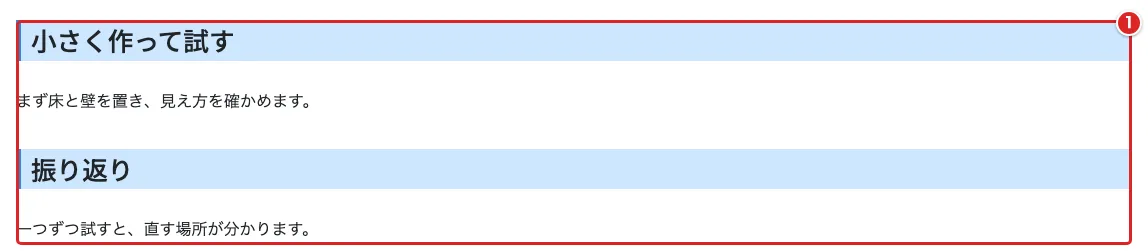
① は記事の本文です。発表者の意図と合っているか確認します。
修正する場合は ② の「編集」を押します。
「タイトル(H1)」「内容」を直し、「保存」を押します。
操作は発表情報を編集・削除するを参照します。
再生成すると、今の記事が置き換わることがあります。
残したい文章は先に手元へコピーします。
生成中に記事・字幕の編集や記事化の変更があると、結果を保存しない場合があります。
うまくいかない時
「記事生成」や「記事を生成」が表示されない
イベント管理では、発表の「…」の中に「記事を生成」があります。
記事がすでにある場合は、発表の「記事」から詳細を開きます。
ログインしたアカウントに編集権限があるか確認します。
「タイプ」が「発表」で、PDF か動画が登録されているか確認します。
記事化 NG の場合は生成も記事の表示も行いません。
記事が生成されない
YouTube の字幕、PDF の文字やファイルの破損を確認します。
画像だけの PDF では十分な文字を取得できない場合があります。
スライド URL だけなら、PDF をアップロードします。
自動生成後のメールが見つからない
発表者は迷惑メールのフォルダーも確認します。
主催側は、まず発表詳細で記事ができているか確認します。
すでに手で編集した記事は、自動生成で置き換わらない場合があります。
題名や説明文の長さが想定と違う
生成結果の長さは毎回同じではありません。
記事の題名は「タイトル(H1)」で修正します。
生成される題名と検索向け説明文の保存上限は各 255 文字です。
次にやること
- 申し込んだ発表を確認・更新する(発表者本人向け)
- 発表情報を編集・削除する(主催者・スタッフ向け)
- 発表とアカウントを紐づける(主催者・スタッフ/招待された発表者向け)