コラボのお知らせを確認する
このページの内容
コラボから集会に届いた連絡を読みます。
確認が必要な連絡では、読み終わったことを Hub に記録します。
始める前に
- 参加する集会の主催者かスタッフでログインします。
- アカウントのメニューで、確認する集会を選びます。
- 確認用リンクを受け取った場合は、ログインせず手順4へ進めます。
- 画像のコラボとお知らせは架空です。
手順
1. お知らせを開く
イベント管理で、集会管理のリンク列の下にあるコラボ案内から参加状況を開きます。

① の「確認する」を押します。
案内が出ない場合は、集会名の下の「お知らせ」を押します。
「最新お知らせ」の「すべて見る」からも開けます。
2. 未確認のお知らせを読んで記録する
「未確認 N 件」の下にある、お知らせの題名を押します。
本文が開いている場合は、そのまま読みます。
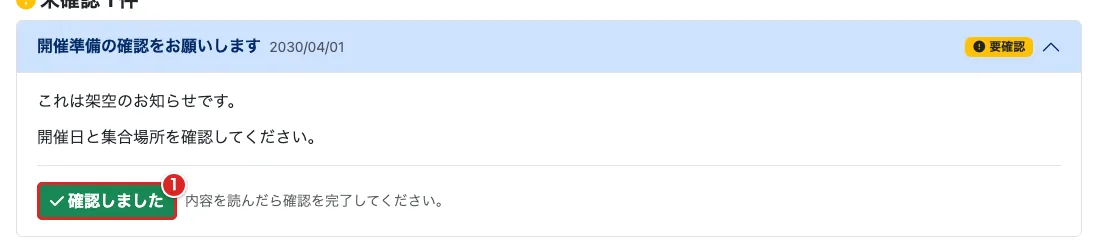
本文を読み、内容を確かめてから、① の「確認しました」を押します。
画面を開いただけでは確認済みになりません。
確認は集会単位です。主催者かスタッフの誰かが押すと、集会の確認済みになります。
3. 確認済みのお知らせを読み直す
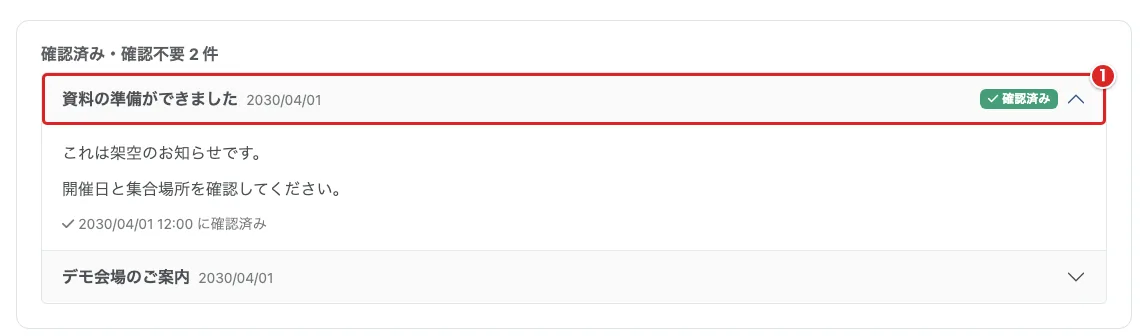
① のように題名を押すと、本文を読み直せます。
「確認済み」には、確認した日時が表示されます。
確認不要のお知らせには、確認ボタンがありません。
4. 受け取った確認用リンクから記録する
連絡文の確認用リンクを開いた場合は、次の画面が出ます。
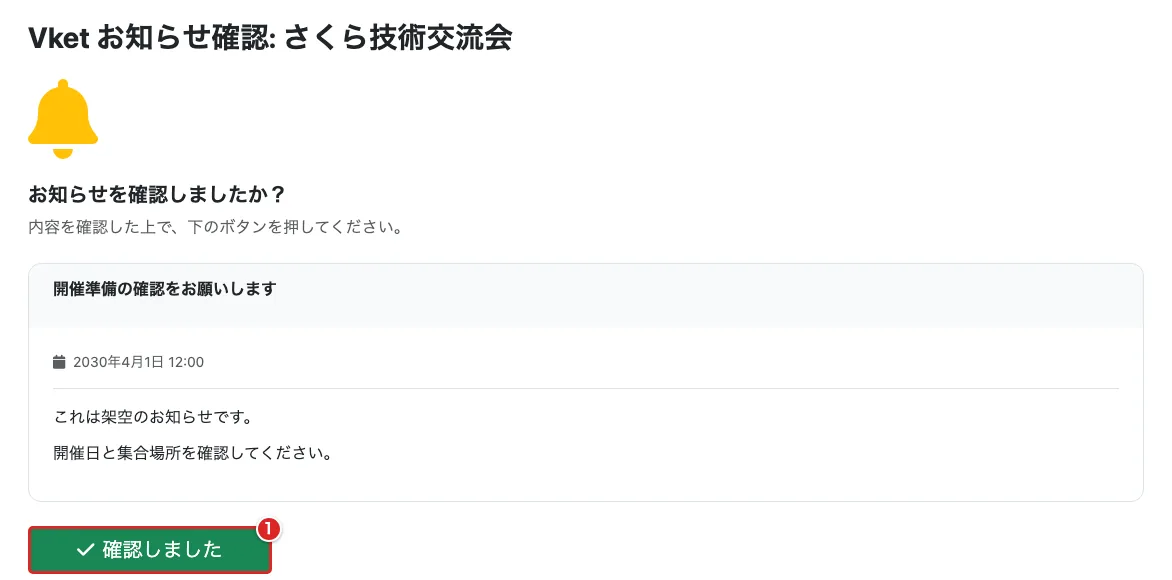
本文を読んで、① の「確認しました」を押します。
「確認しました」と完了の画面が出れば、記録できています。
このリンクはログインなしで確認を記録できるので、関係者以外へ転送しないでください。
うまくいかない時
お知らせが出ない
操作中の集会名を確認します。
一覧には、所属する集会に届いたお知らせだけが出ます。
まだ配信されていない場合は「お知らせはまだありません。」と出ます。
「確認済みです」と表示される
同じ集会の誰かが確認した状態です。
本文を読み、表示された確認日時を確かめます。
確認用リンクが開かない
リンクを途中で切らずに開き直します。
それでも開かない場合は、送ってくれたコラボ運営に確認してください。
次にやること
- Vketステージへの登録を進める(主催者・スタッフ向け)
- Vketコラボに参加登録する(主催者・スタッフ向け)