アセットを設置する
このページの内容
アセットは、ワールドに追加して使う素材や仕組みです。
開催予定を表示する板を置き、訪れた人にイベントを紹介します。
始める前に
- 編集してよいワールドのプロジェクトを用意します。
- VCC(VRChat Creator Companion)とUnityを使える状態にします。
- 初めてワールドを作る場合は、VRChat公式の制作手順で準備します。
ワールドを編集しない人は、このページをワールド制作者に渡してください。
以下は 配布元の導入案内 に沿った流れです。
画面の図は、アカウントや実際の予定を写さずに簡略化しています。
手順
1. 配布ページを開く
アセットの配布ページを開きます。
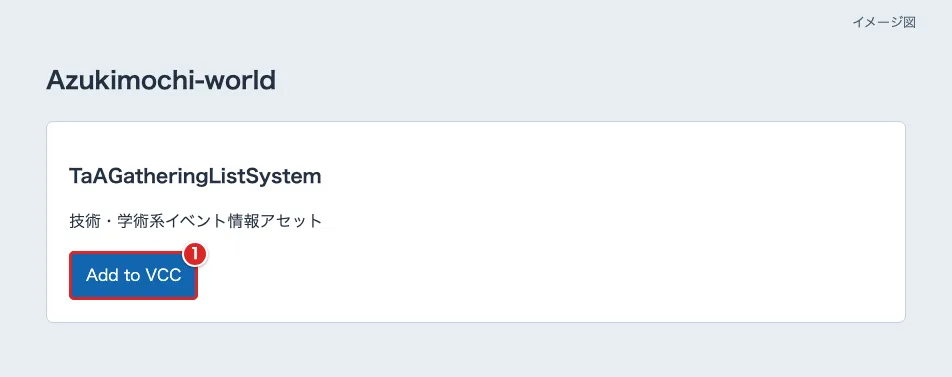
「TaAGatheringListSystem」の ①「Add to VCC」を押します。
ブラウザがVCCを開くか尋ねたら許可します。(画面はイメージです)
2. リポジトリを追加する
リポジトリは、VCCがアセットを取得する配布先です。
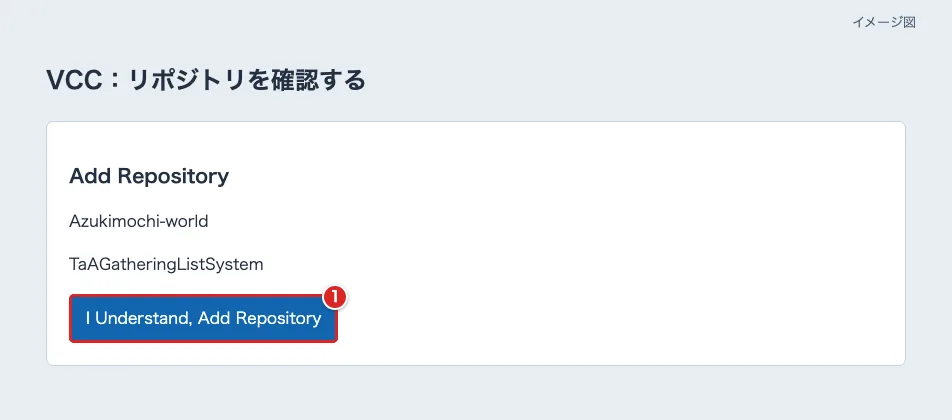
配布元が「Azukimochi-world」であることを確認します。
① の「I Understand, Add Repository」を押します。(画面はイメージです)
3. 設置するプロジェクトを選ぶ
VCCの「Projects」を開きます。
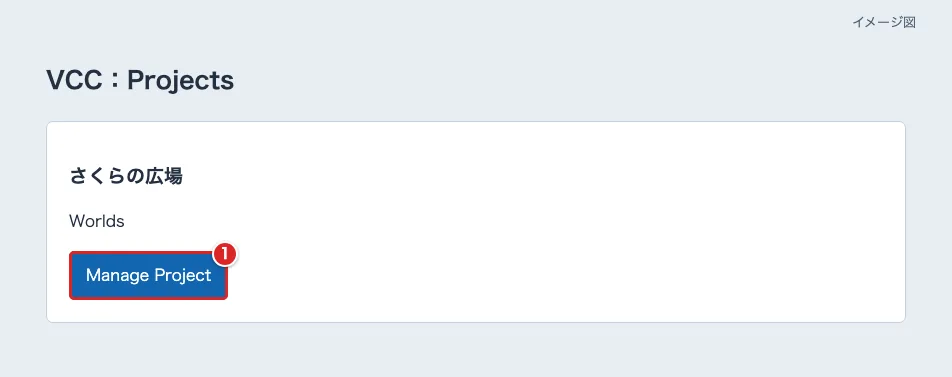
編集したいワールドの ①「Manage Project」を押します。(画面はイメージです)
4. パッケージを追加してUnityを開く
パッケージは、アセットをまとめて導入する単位です。
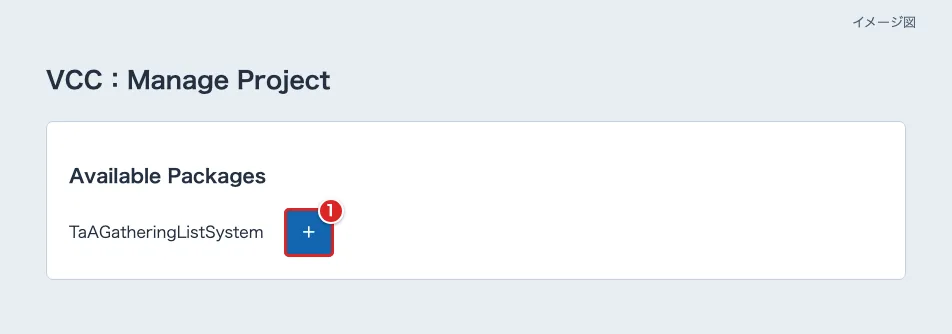
「TaAGatheringListSystem」の行の ①「+」を押します。(画面はイメージです)
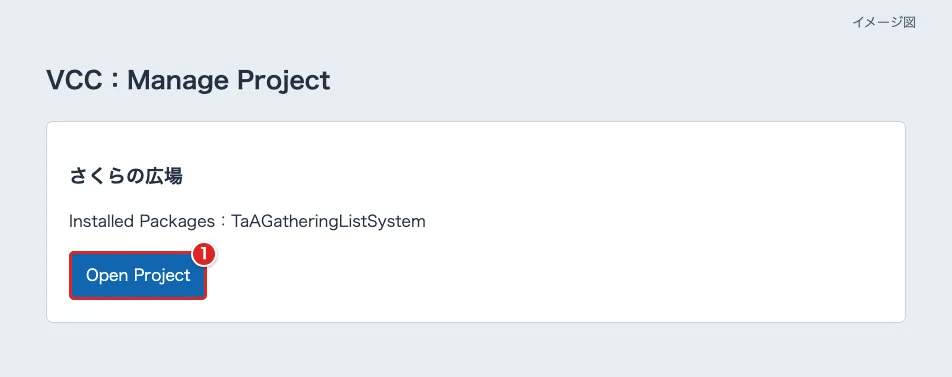
追加が終わったら、① の「Open Project」を押します。
Unityが開くまで待ちます。(画面はイメージです)
5. 表示板をワールドに置く
Unityの「Project」は、素材を探す欄です。
「Packages」の「TaAGatheringListSystem」を開きます。
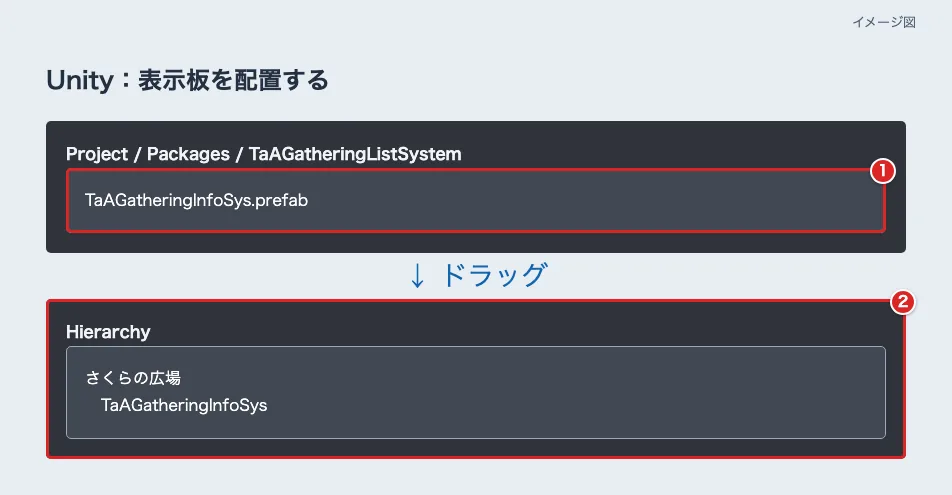
① の「TaAGatheringInfoSys.prefab」を、② の「Hierarchy」へドラッグします。
Prefabは、部品を組み合わせた配置用のひな型です。(画面はイメージです)
6. 読みやすい位置に調整する
「Hierarchy」の「TaAGatheringInfoSys」を押します。
「Inspector」は、選んだ物の設定を変える欄です。
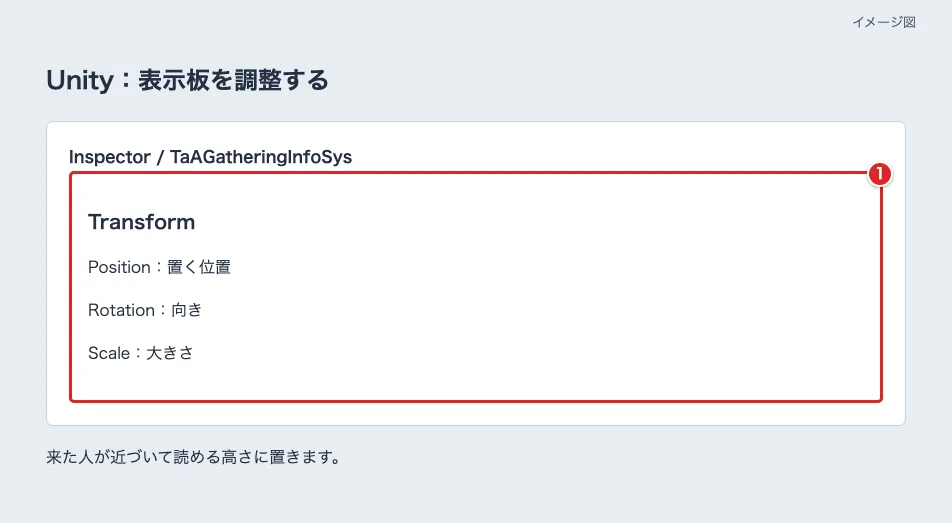
① の「Transform」で調整します。(画面はイメージです)
| 項目 | 変わるもの |
|---|---|
| Position | 置く位置 |
| Rotation | 向き |
| Scale | 大きさ |
来た人が近づいて文字を読める高さと向きに置きます。
大きさはX・Y・Zを同じ倍率で変えてください。
7. ワールドで試す
Unity上部の「VRChat SDK」→「Show Control Panel」を開きます。
「Builder」を選びます。
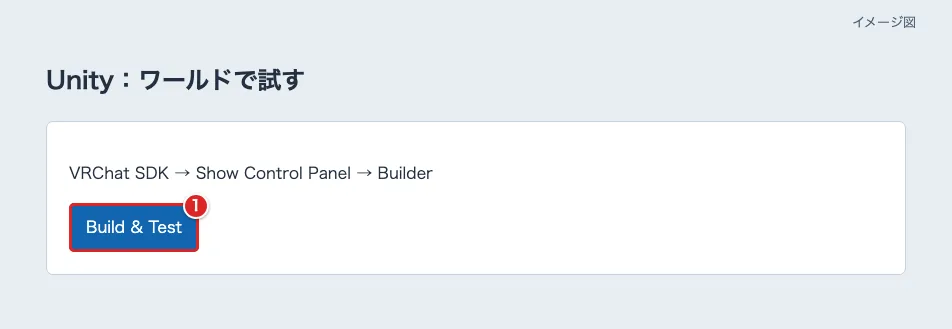
① の「Build & Test」で、手元のVRChatから表示を確認します。(画面はイメージです)
8. 開催予定の表示を確認する
ワールドで、置いた表示板の前へ移動します。
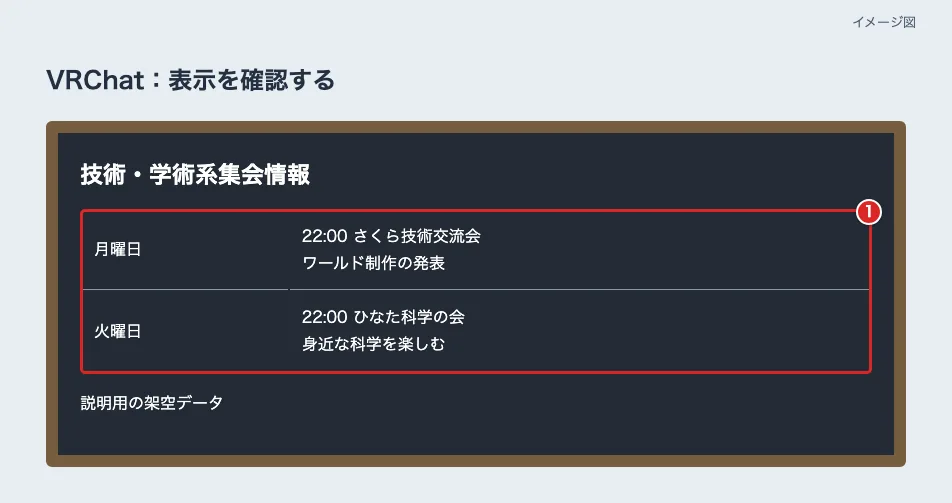
① の一覧が読めることを確認します。(画面はイメージです)
図は説明用の架空データです。実際の表示は配布アセットの版によって異なります。
確認が終わったら、ワールド制作者の公開手順で反映してください。
配布元の説明では、取得元の情報に合わせて表示内容が更新されます。
毎回ワールドを編集して予定を書き換える必要はありません。
うまくいかない時
「Add to VCC」で何も起きない
VCCがインストールされているか確認します。
配布ページの「Copy」で配布先URLをコピーします。
VCCの「Settings」→「Packages」→「Add Repository」から追加します。
VRChat公式の追加手順にも画像があります。
パッケージやPrefabが見つからない
VCCで、目的のワールドに追加したか確認します。
Unityでは「Assets」だけでなく「Packages」の中を探します。
開催予定が表示されない
VRChatでインターネットに接続できる状態か確認します。
配布元の案内で、対応するSDKや取得元URLの変更を確認します。
HubのAPIキーを新しく作る操作は不要です。
次にやること
- Hubのポスターも掲示する
- イベントを登録する(主催者・スタッフ向け)