予定を自分のカレンダーに追加する
このページの内容
開催予定を Google カレンダーに追加します。
全イベントを追う方法と、気になる予定だけ選ぶ方法があります。
始める前に
- Hub へのログインは不要です。
- Google カレンダーで使うアカウントを用意します。
- 全イベントの同期は、Hub の公開予定をまとめて表示する方法です。
- 画像の日付と集会は架空の例です。
手順
1. カレンダー連携の案内を開く
ホームを下へ進み、開催予定の近くにある連携の案内を探します。

① の「Googleカレンダーと連携して予定を管理」を押します。
説明が開き、全イベントを同期するボタンが出ます。
2. 全イベントをまとめて追加する
今後追加される予定も、まとめて追いたい場合に使います。
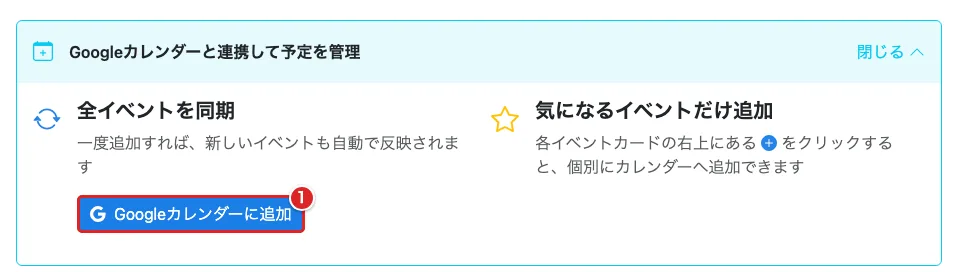
① の「Googleカレンダーに追加」を押します。
別のタブで Google カレンダーが開きます。
使うアカウントでログインし、追加の案内に従って確定します。
カレンダーの一覧に追加されたことを確認します。
そのカレンダーを表示にすると、Hub の開催予定が見られます。
以後の新しい予定や変更は、同期によって反映されます。
反映に時間がかかる場合は、Hub の開催日程も確認してください。
3. 気になる予定だけ追加する
一つだけ追加したい場合は、ホームのイベントカードを探します。
全イベントの同期を使う場合、この操作は不要です。
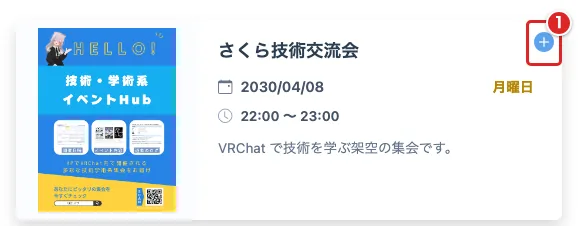
① のプラスアイコンを押します。
Google カレンダーで、集会名・日付・時刻を確かめて保存します。
開催日程の表にある、カレンダー追加のアイコンからも開けます。
個別に保存した予定は、後の変更が反映されない場合があります。
参加前に Hub や主催者の案内で、最新の日時を確認してください。
うまくいかない時
Googleカレンダーが開かない
ブラウザが別のタブを開く操作を止めていないか確認します。
スマホで追加の案内が出ない場合は、ブラウザで Google カレンダーを開いて試します。
ログイン先のアカウントも確かめてください。
同じ予定が二つ出る
全イベントの同期と、個別の保存が重なっている可能性があります。
Google カレンダーで、どのカレンダーに入っている予定か確認します。
全イベントを表示する場合は、個別に保存した重複分を整理してください。
予定の時刻が違う
Google カレンダーのタイムゾーンを確認します。
日本の開催時刻で見る場合は、日本時間に合わせます。
変更された予定は、Hub の開催日程でも確認してください。