ユーザー情報を変更する
このページの内容
Hub に表示する名前や、連絡用のメールアドレスを変更します。
メールアドレスは、新しい宛先で確認を終えてから切り替わります。
始める前に
- Hubにログイン します。変更できるのは自分の情報です。
- メールを変える人は、新しいアドレスで受信できることを確認します。
- 表示名は画面や発表者名に使う名前です。ログインにはメールアドレスを使います。
名前だけを変える「ユーザー名の変更」という別画面もあります。
通常は、以下の「ユーザー情報を編集」から名前とメールを変更します。
別画面を開いた場合は、「表示用ユーザー名」を入力して「ユーザー名を変更」を押します。
メールだけを管理する別画面では、今の宛先と確認待ちの宛先を確認できます。
確認メールの再送や変更の取り消しも、その画面で行えます。
新しい宛先への切り替えには、以下と同じメール確認が必要です。
手順
1. ユーザー情報の編集を開く
アカウント設定 を開きます。
「プロフィールと認証」を探します。

① の「ユーザー情報を編集」を押します。
「ユーザー情報の編集」が開きます。
2. 名前などを入力する
「表示情報」で、変更したい欄を入力し直します。
そのまま使う欄は、元の内容を残します。
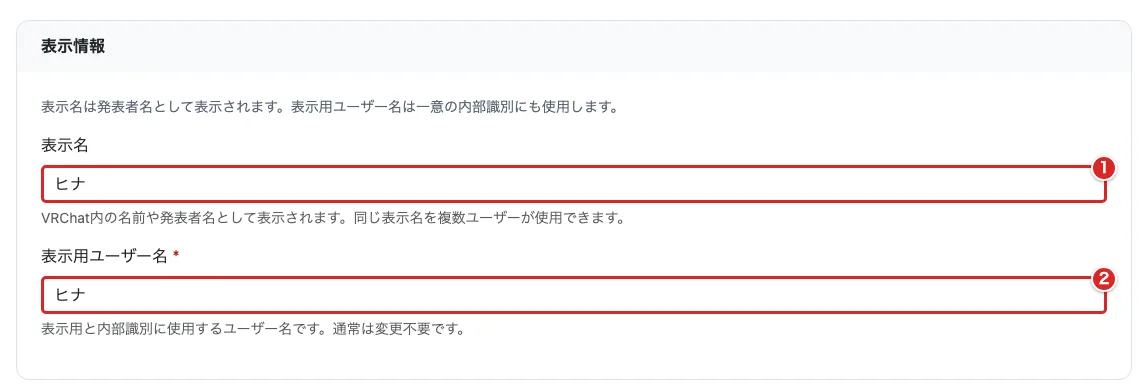
① の「表示名」に、画面や発表者名に使う名前を入力します。
② の「表示用ユーザー名」は、通常は変更しなくてかまいません。
変える場合は、画面の文字数や文字の条件を確認します。
| 項目 | 何を入れるか | 必須か |
|---|---|---|
| 表示名 | VRChat や発表で使う名前。同じ名前を使う人がいても登録できます | 任意 |
| 表示用ユーザー名 | 表示用と識別に使う名前。通常は元のままで使います | 必須 |
| メールアドレス | 受信できるアドレス。公開されません | 必須 |
| X (Twitter) アカウント | 自分の X のユーザー名。@付きやプロフィールの URL でも入力できます | 任意 |
| VRChatユーザーID | VRChat で自分を識別する文字列、または自分のプロフィールの URL | 任意 |
X と VRChat の情報は、入力しなくても更新できます。
メールと X は「連絡先」、VRChat の欄は「VRChat 情報」にあります。
3. 変更内容を保存する
「連絡先」で、メールを変える場合は新しいアドレスを入力します。
変えない場合は、今のアドレスを残します。
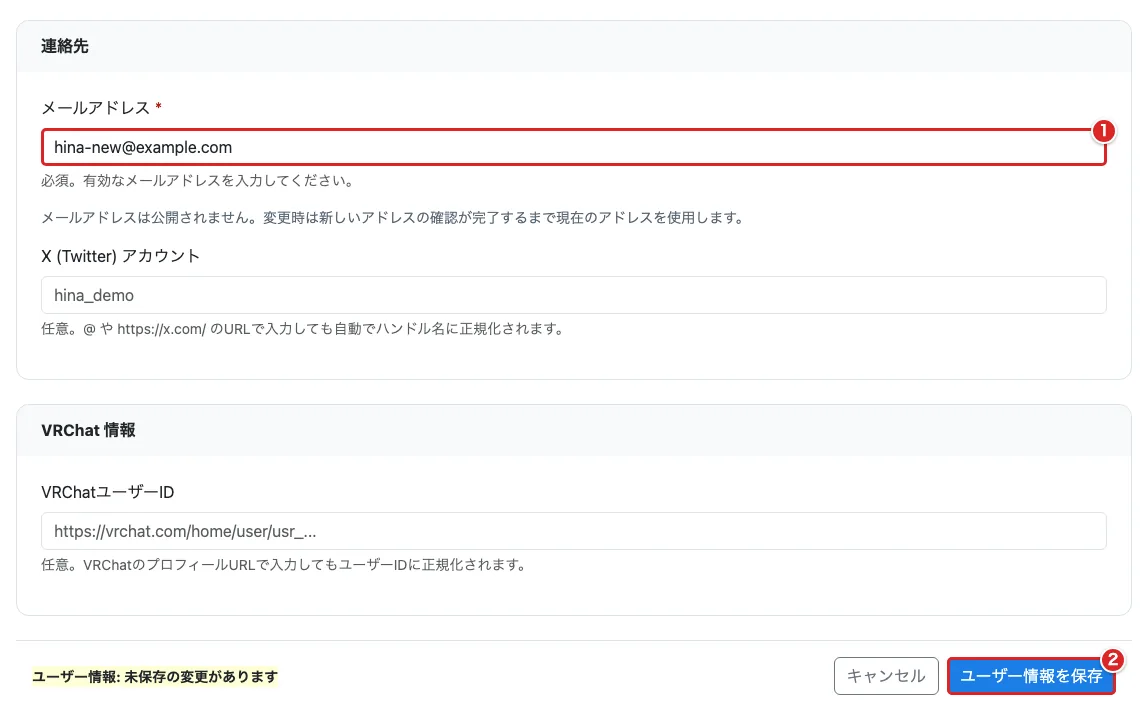
① の「メールアドレス」を確認し、画面下の②「ユーザー情報を保存」を押します。
名前だけの変更なら「ユーザー情報が更新されました。」で完了です。
メールを変えた場合は、手順4へ進みます。
4. 新しいメールアドレスを確認する
新しいアドレスの受信箱を開きます。
Hub から届いた確認メールの本文内のリンクを押します。
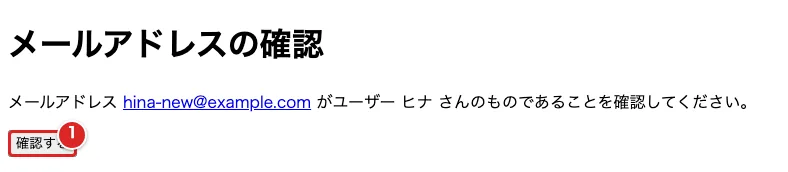
表示されたアドレスが新しいものか確認し、① の「確認する」を押します。
確認が終わるまでは、ログインに今までのアドレスを使います。
完了後は、新しいアドレスでログインします。
うまくいかない時
メールアドレスが変わっていない
「ユーザー情報を保存」を押しただけでは切り替わりません。
新しい宛先の確認メールを開き、手順4を終えます。
確認メールが届かない・送信できなかったと出る
新しいアドレスの入力と、迷惑メールのフォルダーを確認します。
数分待っても届かなければ、編集画面で同じ新しいアドレスを入力し直します。
「ユーザー情報を保存」を押して、確認メールを送り直します。
確認が終わるまでは、今までのアドレスを使います。
このメールアドレスは既に登録されていますと出る
別の Hub アカウントで使っているアドレスには変更できません。
自分が受信できる別のアドレスを入力します。
メールアドレスの変更回数が上限に達した
続けて送信せず、時間をおいてから同じ編集画面で試します。
表示用ユーザー名を保存できない
入力した名前の長さや、画面に出ている条件を確認します。
画面に出ているエラーも確認します。
表示名を変えたいだけなら、「表示用ユーザー名」は元のままにします。
VRChatユーザーIDの形式が違うと言われる
自分の VRChat プロフィールの URL をコピーして入力します。
分からない時は、この欄を空にして「ユーザー情報を保存」を押します。