発表情報を編集・削除する
このページの内容
登録済みの発表の内容や資料を更新します。
不要になった発表は「イベント管理」から削除します。
始める前に
- ログインして、対象集会の「イベント管理」を開きます。
- 開き方は発表情報を登録するの手順 1 を参照します。
- このページは対象集会の主催者・スタッフ向けです。
紐づけ済みの発表者本人も、承認済みの発表を編集できます。
本人は開始時間・持ち時間の変更や削除はできません。
手順
1. 発表の編集画面を開く
開催日とテーマを確認して対象の発表を探します。

① の「編集」を押します。
承認待ちの発表では「…」の中に「編集」があります。
発表の詳細画面にある「編集」からも開けます。
画像の ②③ は手順 4 で使う削除の入口です。
2. 資料や画像を差し替える
「発表の編集」の見出しで、集会名と開催日時を確認します。
開催前は「詳細設定を表示」を押し、「資料」を開きます。
基本項目を直す場合は「テーマ」などを直接修正します。
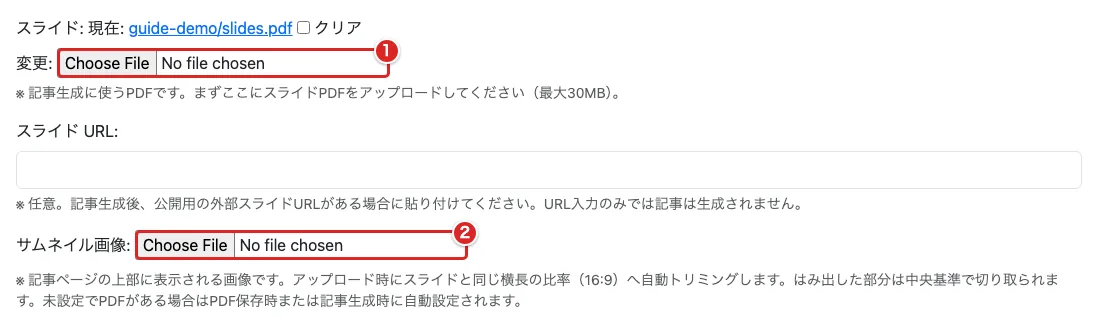
① の「スライド」で新しい PDF を選びます。
画像を変える場合は ② の「サムネイル画像」を選び直します。
既存ファイルの「クリア」は、そのファイルを外す時に使います。
PDF は最大 30MB、画像は最大 10MB です。
画像は中央を基準に横長に切り取られます。
「スライド URL」は外部の資料へのリンクです。
3. 記事の内容を修正して保存する
「記事」のカードで、生成済みの文章も書き直せます。
用語集の Markdown の説明も参照します。
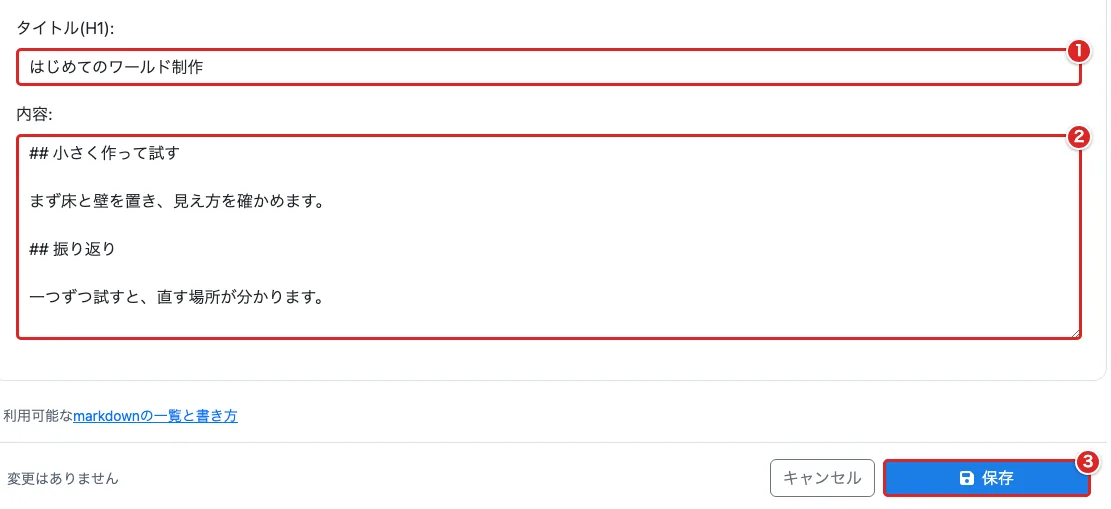
① の「タイトル(H1)」と ② の「内容」を修正します。
画面下の操作バーで、③ の「保存」を押します。
詳細画面で変更後の内容を確認します。
「発表の記事化」は発表者の選択結果です。
主催者・スタッフはこの画面で変更できません。
本文欄の「markdownの一覧と書き方」は、見出しやリンクの書き方を読む画面です。
書いた文章を保存する時は、発表の編集画面へ戻って「保存」を押します。
4. 不要な発表を削除する
削除する時だけ「イベント管理」へ戻ります。
同じ開催日の別の発表と取り違えないよう確認します。
発表の ②「…」を押し、③ の「この発表を削除…」を押します。
発表の行に確認欄が開きます。
開催回全体の「…」と取り違えないようにします。

テーマを確認して、① の「この発表を削除する」を押します。
やめる時は ② の「キャンセル」を押します。
削除した発表は一覧から消え、元に戻せません。
専用の削除確認画面を開いた場合は、「発表の削除: 集会名」の画面が開きます。
「削除する発表」のカードで、開催日・テーマ・発表者を確認します。
赤い確認欄の「この発表を削除する」で確定します。
この画面の「キャンセル」は、発表の詳細へ戻ります。
うまくいかない時
開始時間や持ち時間を変更できない
発表者本人には日時の変更権限がありません。
変更する時は主催者・スタッフに依頼します。
Vket コラボ対象の発表では主催側にも日時制限があります。
削除が制限されていると表示される
Vket コラボの対象期間などは削除できない場合があります。
画面の案内に従い、運営へ相談します。
編集したい発表が見つからない
管理中の集会と開催日を確認します。
発表者本人はアカウント設定を開きます。
「プロフィールと認証」の「自分の発表」を押します。
紐づけがまだなら、主催者にリンクの発行を依頼します。
次にやること
- ブログ記事を自動生成する(主催者・スタッフ/紐づけ済みの発表者向け)
- 発表とアカウントを紐づける(主催者・スタッフ/招待された発表者向け)