配布用のリンクとQRコードを作る
このページの内容
チラシやSNSに載せるリンクを作ります。
そのリンクから Hub を見に来た数を、あとで確認できます。
始める前に
- 集会の主催者かスタッフでログインします。
- リンクを開いた時に表示する、Hub 内のページを決めます。
- QRコードは、スマートフォンのカメラなどでリンクを開くための図です。
手順
1. 配布リンクの管理を開く
アクセス解析を見る の手順でダッシュボードを開きます。
見出しの下のリンク列で「配布リンク」を探します。

① の「配布リンク」を押します。
2. 作成画面を開く

① の「配布リンクを作成」を押します。
3. 対象と開く先を入力する
「対象と配布先」で、集会と案内の名前を入力します。
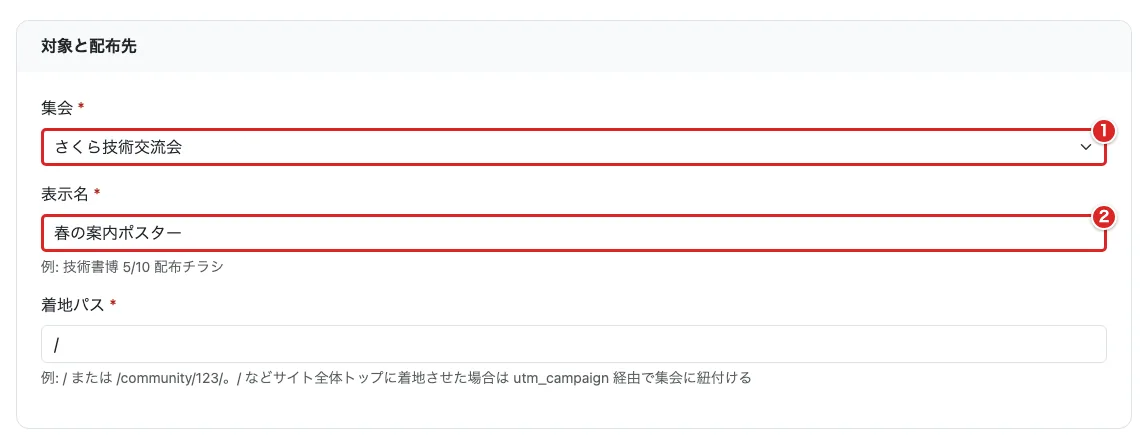
① で集会を選び、② に案内の名前を入力します。
| 項目 | 入力例・意味 | 必須 |
|---|---|---|
| 集会 | アクセスを確認する集会 | はい |
| 表示名 | 春の案内ポスター | はい |
| 着地パス | / から始まる Hub 内のページ。外部サイトのURLは使えません |
はい |

上の画像の ① の「着地パス」に、Hub 内で開くページのパスを入れます。
ホームなら /、集会のページなら /community/数字/ です。
たとえば、架空の「さくら技術交流会」なら次のように入力します。
| 公開ページの完全な URL の例 | 「着地パス」にコピーする部分 |
|---|---|
https://vrc-ta-hub.com/community/1/ |
/community/1/ |
https://vrc-ta-hub.com/event/detail/1/ |
/event/detail/1/ |
https://vrc-ta-hub.com/ |
/ |
数字は、自分が案内したい公開ページのものを使います。
https://vrc-ta-hub.com は入力欄に含めません。
4. 計測名と配布予定を入力して作成する
「計測名」へ進みます。
UTM は、どの案内から来たかを区別するためにリンクへ付ける情報です。
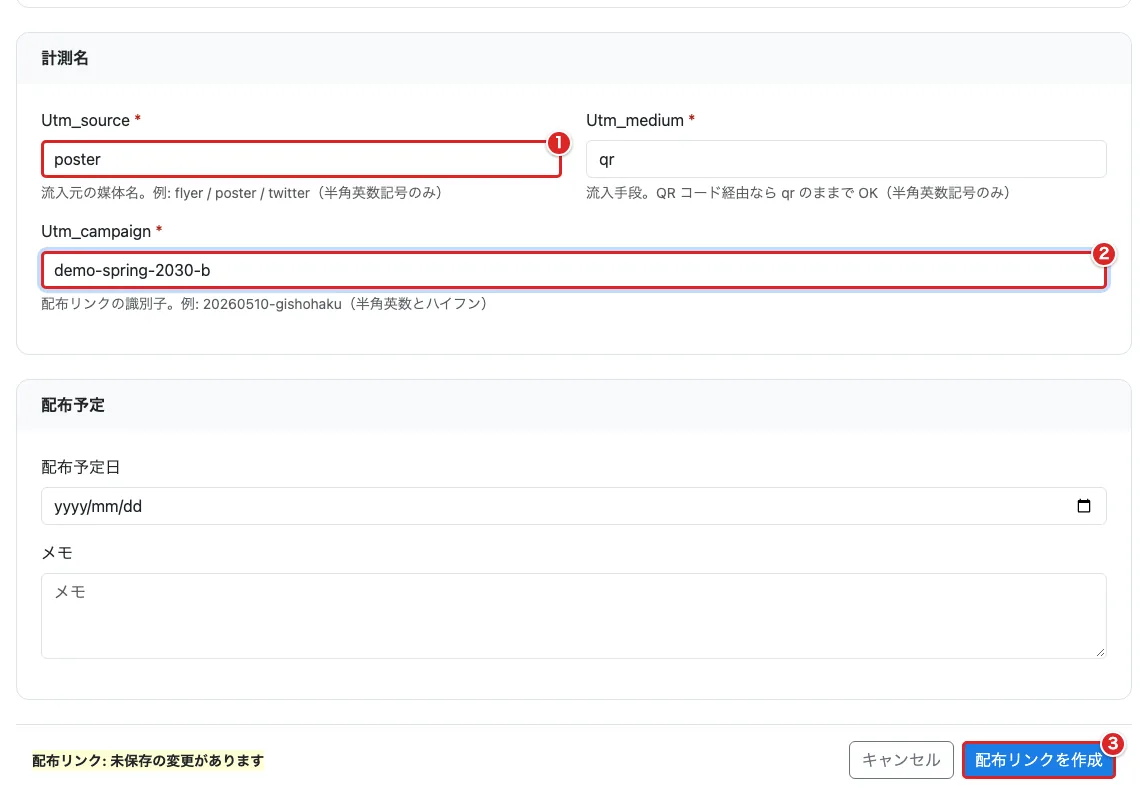
① に配布する媒体、② に案内を区別する名前を入れます。
| 項目 | 何を入れるか | 必須 |
|---|---|---|
| Utm_source | ポスターなら poster、チラシなら flyer |
はい |
| Utm_medium | QRコードなら qr のまま使います |
はい |
| Utm_campaign | 他の案内と区別する名前。例: demo-spring-2030-b |
はい |
| 配布予定日 | 案内を配る日 | いいえ |
| メモ | どこで配るかなど、自分用の記録 | いいえ |
utm_source と utm_medium は半角英数字・-・_・. を使います。
utm_campaign は半角英数字・-・_ を使います。
同じ集会で同じ識別子は使えません。
初めてなら、表の poster・qr・demo-spring-2030-b を順に入力します。
次の案内では demo-spring-2030-c のように、最後の文字を変えます。
URL に付く UTM の部分は、Hub が入力値から作ります。
「配布予定」で、配布予定日とメモを入力します。空欄でもかまいません。
③ の画面下の「配布リンクを作成」を押します。
一覧に戻り、リンクとQR画像が作られます。
5. リンクとQR画像を保存する

② の「URL をコピー」を押し、案内文に貼り付けます。
コピーできない場合は、① のURLを選択してコピーします。

① のQR画像を押すと、大きな画像が別のタブで開きます。
PCでは画像を右クリック、スマホでは長押しして保存します。
印刷前に読み取り、意図したページが開くか確かめます。
6. 配布リンクを編集する

① の「編集」を押します。
変更後に、画面下の「配布リンクを更新」を押します。
UTMの値か着地パスを変えると、QR画像も作り直されます。
すでに配った画像は置き換わりません。新しい画像を保存し直してください。
7. 不要な配布リンクを削除する
手順6の画像の ②「…」を押し、③「削除…」を押します。
同じカードの中に確認欄が開きます。
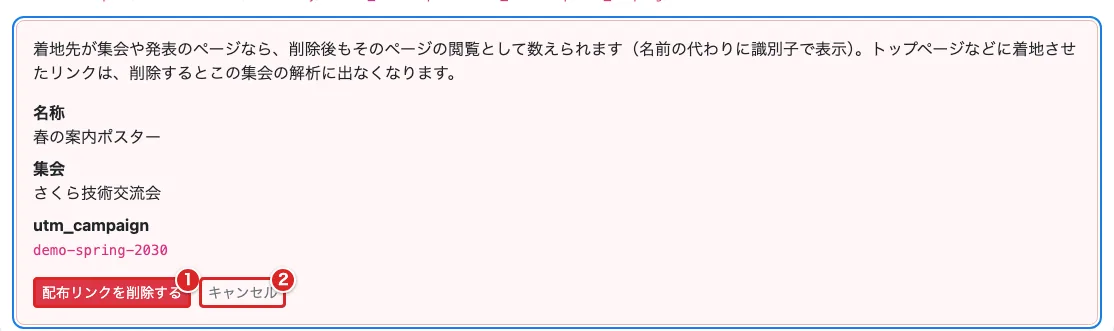
名称と集会を確かめ、① の「配布リンクを削除する」を押します。
残す場合は、② の「キャンセル」を押します。
削除しても、配ったURL自体は開けます。
集会や発表のページへのアクセスは、そのページの閲覧に残ります。
ただし配布名の代わりに識別子が出ます。
ホームへの配布リンクを削除すると、その集会の解析には出なくなります。
8. 配布後のアクセスを確認する
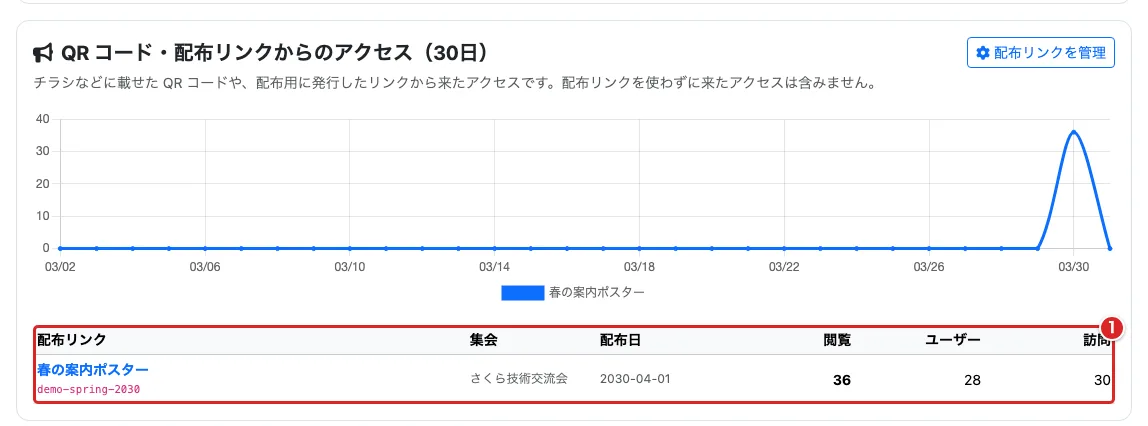
配布の翌日以降、ダッシュボードで集会と期間を選びます。
① で案内ごとの「閲覧」「ユーザー」「訪問」を比べます。
そのリンクを使わずに来たアクセスは、この表には入りません。
うまくいかない時
同じ識別子のエラーが出る
utm_campaign の末尾に配布先などを足し、別の名前にします。
日本語や空白は使わず、半角英数字などで入力してください。
「QR 未生成」と表示される
「編集」を開き、「配布リンクを更新」を押してから一覧を確認します。
QR画像を保存し、読み取りを確かめてから使ってください。