Discord Webhookを設定する
このページの内容
技術・学術系イベントHubから、Discordに発表申請などの通知を届けます。
Webhook(ウェブフック)は、通知先をつなぐための仕組みです。
始める前に
- Hubで集会の主催者かスタッフとしてログインします。
- DiscordのPCアプリかブラウザ版を開きます。
- サーバー(集会の会話をまとめる場所)の管理権限を確認します。
- 通知先のチャンネル(会話の部屋)を決めます。
サーバーの管理権限がない場合は、管理者に手順1〜6を頼んでください。
管理者はウェブフックを管理できる権限も確認してください。
受け取ったURLは秘密にし、公開チャンネルには貼らないでください。
この設定は、Hubのログイン用のDiscord連携とは別です。
Discordの図は、PC版の操作を簡略化したものです。
手順
1. サーバー設定を開く
Discordで通知先のサーバー名を押します。
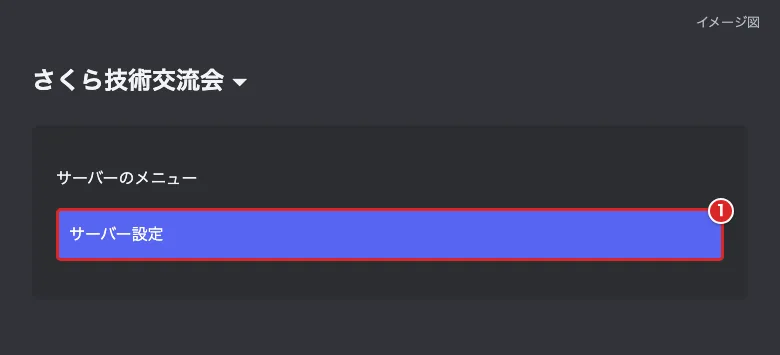
① の「サーバー設定」を押します。(画面はイメージです)
2. 連携サービスを開く
設定画面のメニューを探します。
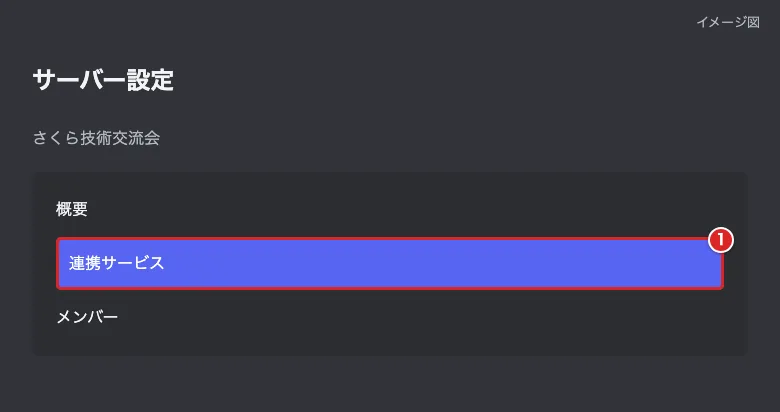
① の「連携サービス」を押します。(画面はイメージです)
3. ウェブフックを開く
連携サービスの一覧を確認します。
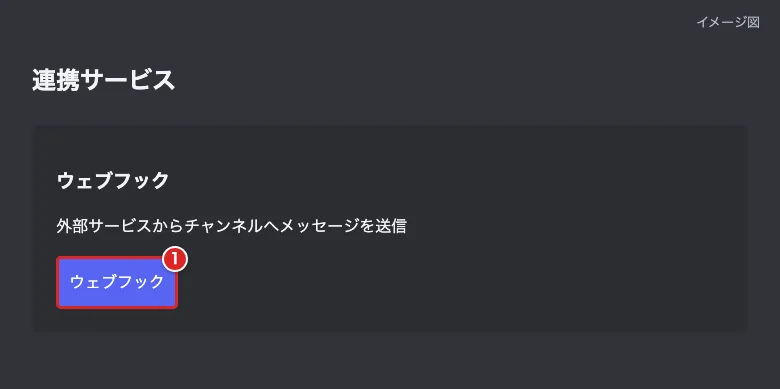
① の「ウェブフック」を押します。(画面はイメージです)
4. 新しいウェブフックを作る
通知用のウェブフックを1つ作ります。
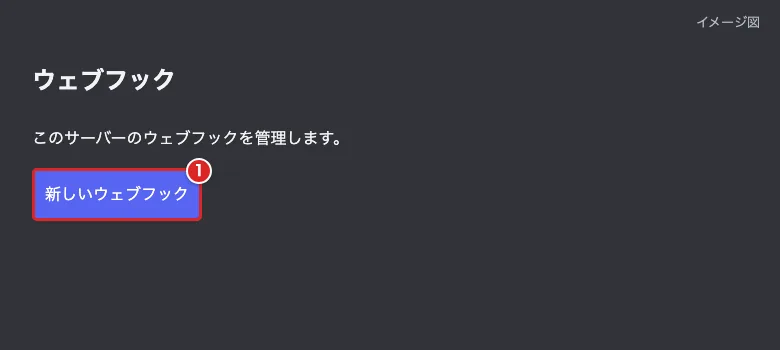
① の「新しいウェブフック」を押します。(画面はイメージです)
最初の作成時は「ウェブフックを作成」と表示される場合もあります。
5. 通知先のチャンネルを選ぶ
作ったウェブフックを開きます。
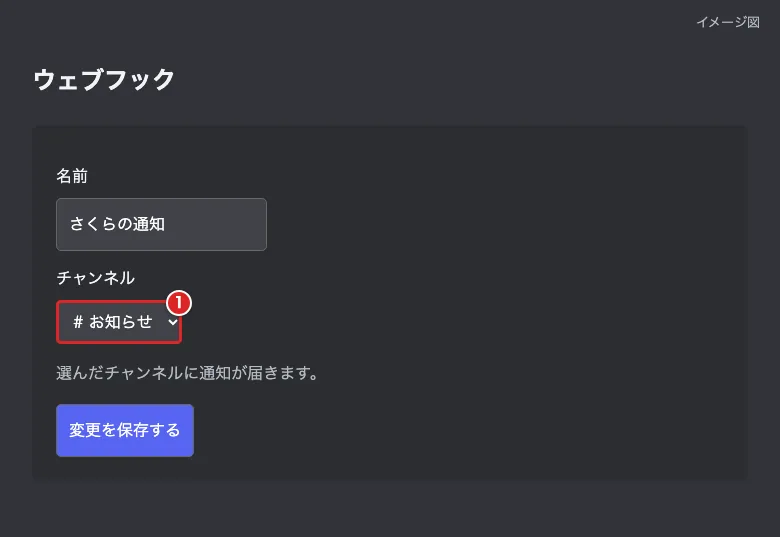
① の「チャンネル」で通知先を選びます。
「変更を保存する」が出たら押します。(画面はイメージです)
6. ウェブフックURLをコピーする
通知先が合っていることを確認します。
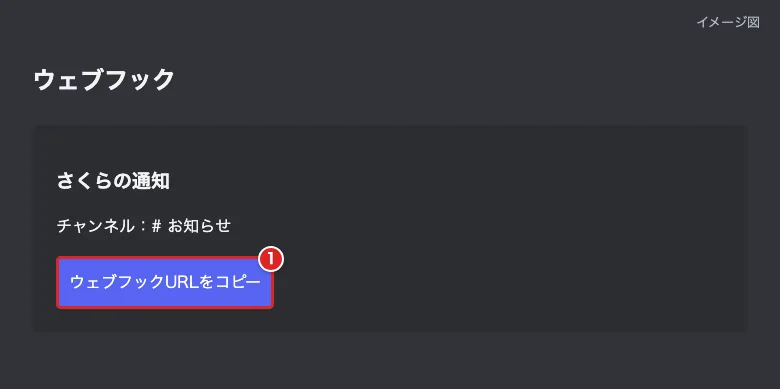
① の「ウェブフックURLをコピー」を押します。(画面はイメージです)
7. Hubに保存してテスト送信する
Hubの集会設定を開きます。
「通知と連携」の中の「Discord通知」まで下へ進みます。
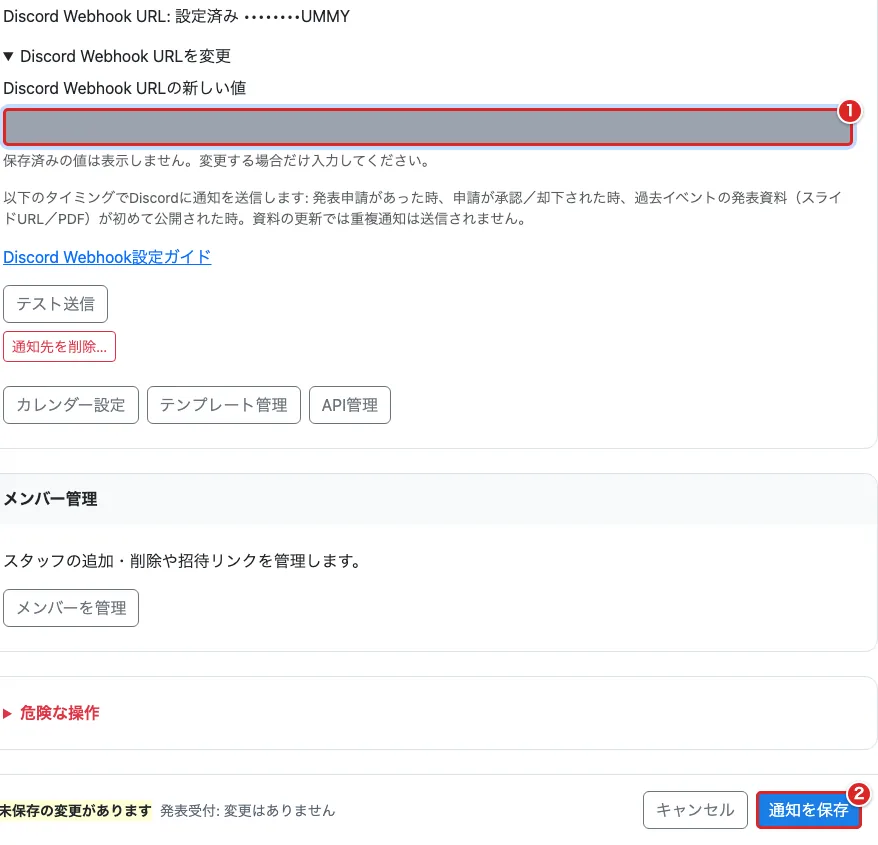
保存済みなら、先に「Discord Webhook URLを変更」を押します。
未設定なら、入力欄が開いています。① にコピーしたURLを貼り付けます。
画面下の②「通知を保存」を押します。
ガイド画像ではURLを灰色で隠しています。
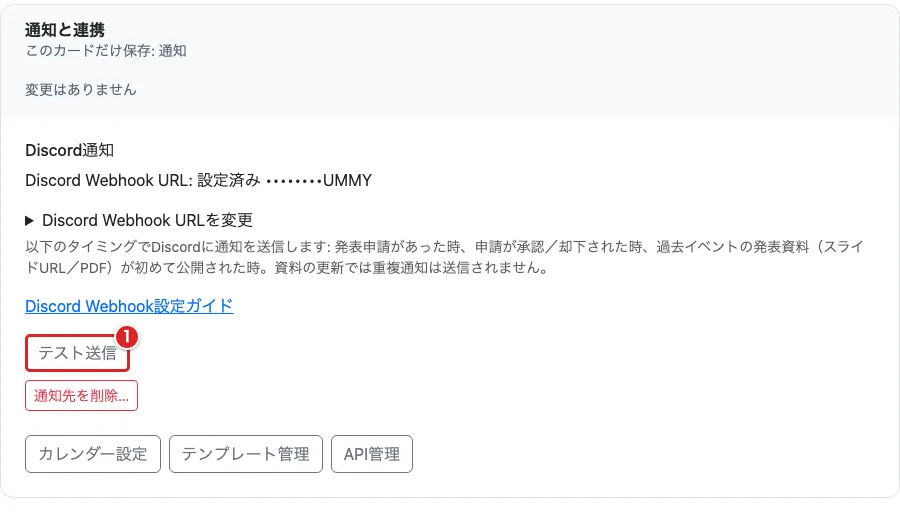
① の「テスト送信」を押します。
「テスト通知を送信しました。Discordを確認してください。」が出たらDiscordへ戻ります。
8. 通知が届いたことを確認する
手順5で選んだチャンネルを開きます。
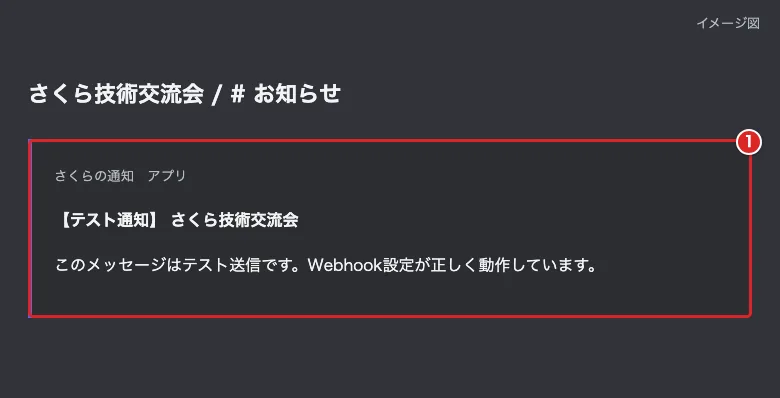
① に集会名と「このメッセージはテスト送信です。」が出れば完了です。(画面はイメージです)
設定後は、発表申請、承認・却下が通知されます。
過去回のスライドURLやPDFの初回公開も通知されます。
動画と記事がそろった発表の初回公開にも、条件に応じて通知が届きます。
記事の自動生成後、公開を知らせる通知もあります。
承認や資料の状態によって通知の有無が変わります。
同じ資料の更新では重複通知されません。
「通知を保存」は、通知先を変更した時だけ画面下に出ます。
集会情報や発表の受付も変える時は、ひとつずつ変更・保存します。
うまくいかない時
Discordに設定メニューが出ない
サーバーの管理者に、ウェブフックの作成を頼んでください。
Hubのスタッフ権限だけではDiscord側の設定はできません。
Discord公式のウェブフック案内も確認できます。
「テスト送信」が出ない・通知が届かない
URLを貼った後に「通知を保存」を押してください。
Discord側でウェブフックやチャンネルが削除されていないか確認します。
URLをコピーし直して保存し、もう一度テスト送信します。
通知を止めたい・URLが他の人に知られた
通知を止める時は、「通知先を削除…」を押します。
開いた確認欄の「通知先を削除する」で確定します。
URLが漏れた時は、Discordでそのウェブフックを削除します。
新しく作ったURLをHubに保存してください。
次にやること
- 発表申請受付を設定する(主催者・スタッフ向け)
- Xの告知文テンプレートを作る(主催者・スタッフ向け)