集会と発表を探す
このページの内容
技術・学術系イベントHub で、参加したい集会や読みたい発表を探します。
ログインせずに、開催予定や公開された資料を見られます。
始める前に
- 集会は、VRChat の中で開かれる勉強会や交流会です。
- 「対応プラットフォーム」は参加に使える機器の種類です。PCやモバイルの表示を確認します。
- スマホで上のメニューが見えない場合は、右上の三本線を押します。
- 画像の集会・開催日・発表は、説明用の架空のデータです。
手順
1. ホームとメニューを開く

① の「ホーム」で、近日中の開催予定を見ます。
集会の紹介は ②「集会一覧」、過去の発表は ③「発表一覧」へ進みます。

ホームを下へ進み、① の「すべてのイベントを見る」を押すと開催日程が開きます。
2. 開催日程を調べる

① に集会名の一部を入れ、② の「検索」を押します。
曜日やタグのボタンでも絞れます。「クリア」で条件を外します。
下の表で、日付・時刻・対応プラットフォームを確認します。
集会名を押すと、参加方法などを読めます。
発表名があれば、押して発表の詳細も見られます。
予定の変更に備え、参加前には主催者の最新の案内も確認してください。
3. 集会を検索して詳細を開く
上の「集会一覧」を押します。

① に集会名や紹介文に含まれる言葉を入れ、② の「検索」を押します。
曜日や「技術系集会」「学術系集会」などのタグでも絞れます。
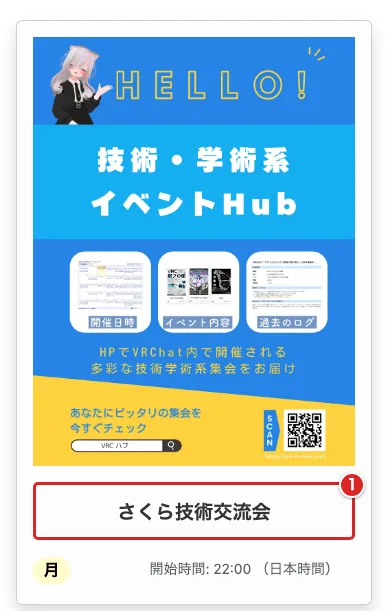
① の集会名やポスターを押すと、集会の詳細が開きます。
紹介・開催周期・参加先のリンクを確認します。
参加先の案内に出る言葉が分からない時は、用語集 を読みます。
4. 終了した集会の記録を探す
手順3の画像の ③「アーカイブ」を押します。
アーカイブは、活動を終えた集会の記録です。
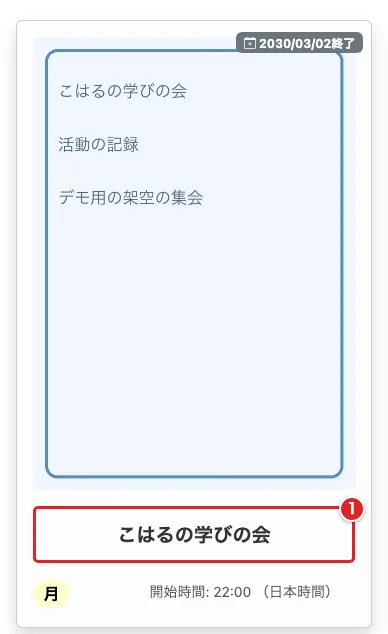
① の集会名を押すと、紹介や過去の記録を読めます。
現在開催中の集会を探す時は「現在の集会一覧に戻る」を押して戻ります。
アーカイブにも検索欄や曜日・タグの絞り込みがあります。
5. 発表と資料を探す
上の「発表一覧」を押します。
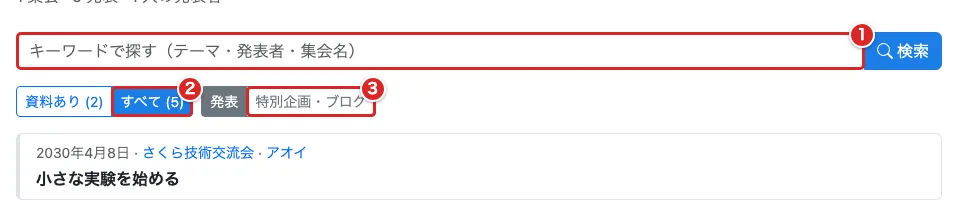
① にテーマ・発表者・集会名の一部を入れ、「検索」を押します。
最初は、記事・動画・スライドのどれかがある「資料あり」が出ます。
資料がない発表も探す時は、② の「すべて」を押します。
ボタン内の件数は、絞り込み後の数です。
発表名を押すと、詳細が開きます。
公開されている動画、スライド、記事を見ます。
資料は全発表にあるわけではありません。
6. 特別企画やブログを読む
手順5の画像の ③「特別企画・ブログ」を押します。
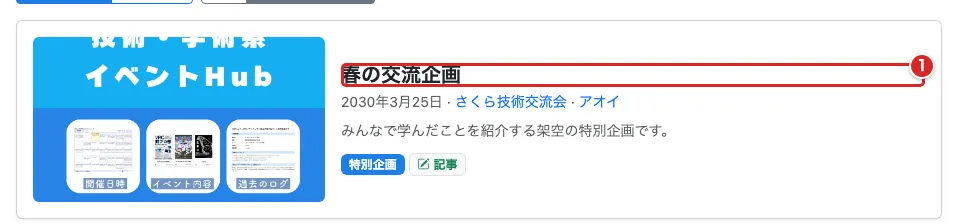
① の題名を押して開きます。
発表の検索へ戻る時は「発表」を押します。
検索語が残っている場合は「絞り込みをすべて解除」を押して探し直します。
7. お知らせと掲載基準を読む
上のメニューの「お知らせ」を押します。

① のカードを押し、お知らせの本文を読みます。
カテゴリのボタンを押すと、同じ種類のお知らせに絞れます。
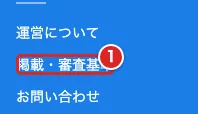
ページの一番下にある、① の「掲載・審査基準」を押します。
掲載の対象や、審査で確かめる内容が読めます。
集会を登録したい時は、先にこのページを確認します。
同じページ下部の「運営について」には、Hub の運営の紹介があります。
「利用規約」は利用時の決まり、「プライバシーポリシー」は個人情報の扱いです。
それぞれのリンクを押して、本文を確認してください。
8. 集会のポスターを保存する
紹介したい集会の詳細を開き、ポスターの下を見ます。
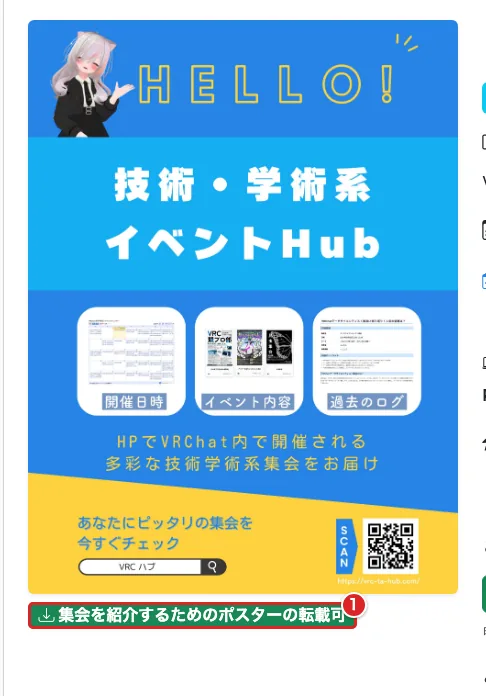
① の「集会を紹介するためのポスターの転載可」を押すと、画像を保存できます。
集会の紹介に使い、改変などの条件があれば主催者の案内に従います。
「ポスターの転載はお問い合わせください」と出る時は、主催者に相談します。
Hub 全体を紹介するポスターとは別の画像です。
うまくいかない時
検索しても見つからない
検索語を短くし、曜日やタグの条件を外して探します。
集会一覧は「クリア」、発表一覧は「絞り込みをすべて解除」を押します。
終了した集会は「アーカイブ」でも確認してください。
発表の資料が出ない
資料がまだ公開されていない場合があります。
「すべて」で発表情報を確認し、公開については主催者の案内を読みます。
ポスターを保存するリンクがない
転載の許可がない、またはポスターが未登録の可能性があります。
画面の画像を無断で転用せず、主催者に相談してください。
次にやること
- 予定を自分のカレンダーに追加する
- アクセス解析を見る(主催者・スタッフ/紐づけ済みの発表者向け)