イベント管理画面の見方
このページの内容
集会の開催予定と発表を管理する入口を確認します。
番号付きの地図から、やりたい操作へ進めます。
始める前に
- 技術・学術系イベントHub にログインします。
- 管理したい集会の主催者かスタッフであることを確認します。
- イベントは、集会を開く「1 回分の予定」です。
- 役割や言葉が分からない時は、用語集を開きます。
手順
1. アカウントメニューから集会を開く
画面上部の人型アイコンを押します。
スマホでは、先に右上の三本線を押します。
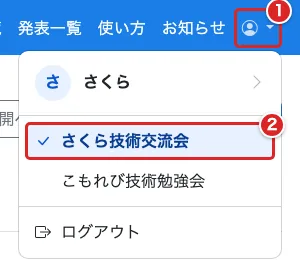
① のアカウントメニューから、② の集会名を押します。
「管理中の集会」の下に、選んだ集会名が出ます。
2. 地図からやりたい操作を選ぶ
上部は集会全体の操作です。
自分の申請は「個人用」、集会への承認待ちや警告は「要対応」にまとまっています。
その下のカード 1 枚が、1 回分の開催予定です。
下の表で番号を探し、対応するガイドを開きます。
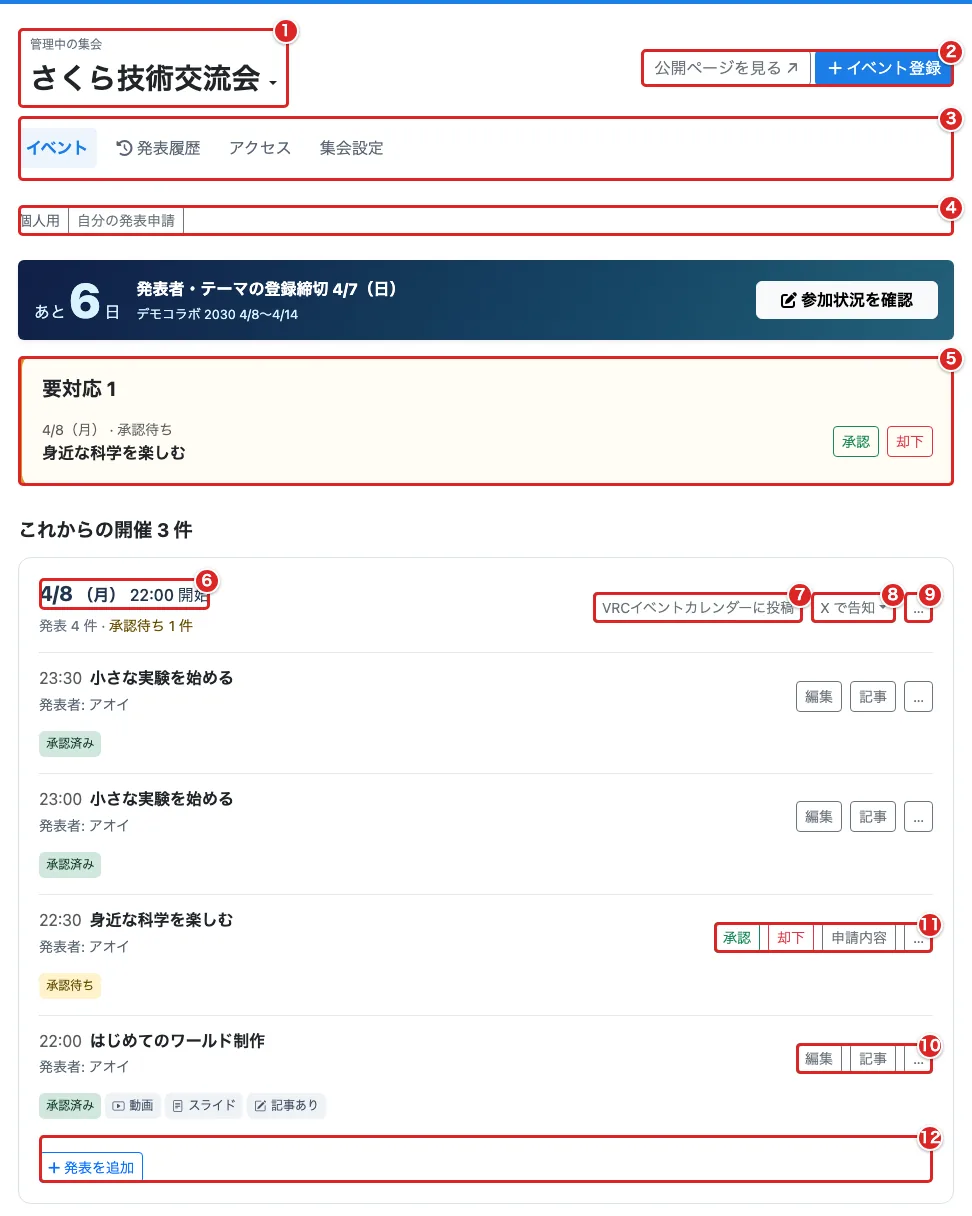
①〜⑤ は画面上部、⑥〜⑨ は開催回、⑩〜⑫ は発表の操作です。
画像を押すと大きく開けます。
| 番号 | 画面の表示 | 押すと何が起きるか・進む先 |
|---|---|---|
| ① | 管理中の集会・集会名 | 複数の集会に所属する時は、集会名を押して管理する集会を切り替えます。 |
| ② | 公開ページを見る ↗/イベント登録 | 公開ページで参加者からの見え方を確認します。予定を追加する時はイベントを登録するへ進みます。 |
| ③ | イベント/発表履歴/アクセス/集会設定 | 集会管理のリンク列です。「発表履歴」でこの集会に絞った発表一覧を開き、「アクセス」で反響を見ます。「集会設定」で設定を開きます。スマホでは横に動かして探します。 |
| ④ | 個人用・自分の発表申請 | 自分が発表者として申し込んだ分を開きます。申し込んだ発表を確認・更新するへ進みます。 |
| ⑤ | 要対応 N | 承認待ちや警告を確認します。「承認」「却下」から確認画面を開きます。発表申請を承認・却下するへ進みます。 |
| ⑥ | 開催日・開始時刻 | 操作する開催回か確認します。「これからの開催」「過去の開催」で区切られています。 |
| ⑦ | VRCイベントカレンダーに投稿 | 外部の登録フォームを開きます。未設定なら「VRCイベントカレンダーの設定をする」から投稿の準備へ進みます。 |
| ⑧ | X で告知 | 押してひな型の名前を選びます。ひな型が無い時は「X の告知文を作成」からひな型を作ります。公式 X の自動告知とは別です。 |
| ⑨ | …(開催回のその他の操作) | 「開始時刻を変更」「開催日を変更」で日時を変更します。「カレンダーから削除…」で確認欄を開きます。開催回の削除は主催者だけが行えます。 |
| ⑩ | 編集/記事/…(承認済み発表の操作) | 発表の編集や記事の確認ができます。「…」に紐づけ用リンクを作成や「この発表を削除…」があります。 |
| ⑪ | 承認/却下/申請内容/…(承認待ち発表の操作) | 「申請内容」で申請を読みます。「承認」「却下」は確認画面を開きます。発表申請を承認・却下するへ進みます。「…」には編集や記事の入口もあります。 |
| ⑫ | 発表を追加 | この開催回に発表情報を登録します。 |
⑩⑪ の「…」には、PDF や動画があり、記事が未生成の時に「記事を生成」も出ます。
「紐づけ用リンクを作成」は、本人と未連携の承認済み発表に出ます。
「申請内容」は、申請や Discord の自動登録による発表に出ます。
「要対応」の数字は、対応が必要な申請と警告の数です。
案内だけの場合は「お知らせ」と表示されます。
Hub 運営には、③ に「Discord 告知の予約」も表示されます。
「VRCイベントカレンダーに投稿」がある場合は、外部の登録フォームを開きます。
Hub の「イベント登録」とは別の操作です。
開いただけでは投稿されず、入力内容を確認して外部側で送信します。
3. 先の開催回を表示する
近い予定から 2 回分が先に表示されます。
それより先を探す時は、下へスクロールします。

① の「残り N 件を表示(日付の範囲)」を押します。
「▲ 閉じる」を押すと、再び折りたたまれます。
過去回は「過去の開催」の下で探します。
うまくいかない時
集会名がメニューに出ない
主催者からスタッフ参加の案内を受けたか確認します。
別のアカウントでログインしていないかも確認します。
集会が閉鎖されている場合は、集会を閉鎖・再開するを読みます。
変更するボタンが出ない・押せない
過去回は、日付と開始時刻を変更できません。
Vket コラボ(複数の集会が参加する企画)の対象回は、変更が制限される場合があります。
表示された案内を読み、日程調整が必要なら Hub 運営へ相談します。
削除ボタンがあるのに削除できない
スタッフにもボタンは表示されますが、削除できるのは主催者だけです。
⑨ の削除は開催回全体、⑩⑪ の削除は発表 1 件の削除です。
次にやること
- イベントを登録する(主催者・スタッフ向け)
- 開催日と開始時刻を変更する(主催者・スタッフ向け)
- 発表申請を承認・却下する(主催者・スタッフ向け)