Discordと連携する
このページの内容
Hub のアカウントと Discord のアカウントをつなぎます。
連携後は、Discord を使って同じ Hub アカウントにログインできます。
始める前に
- Hubに登録してログイン します。
- Discord は文字や音声で連絡するサービスです。Hub とは別のアカウントを使います。
- Discord を持っていない人は、Discord公式サイト の「登録」から作ります。公式の登録ガイド に従い、届いたメールの確認も済ませます。
- 連携を解除する人は、Hub のパスワードを用意します。Discord のパスワードでは解除できません。
手順
1. 連携の案内を開く
ログイン後に「Discord連携が必要です」が出た場合は、ここから始めます。
案内が出ていない場合は、手順2へ進みます。
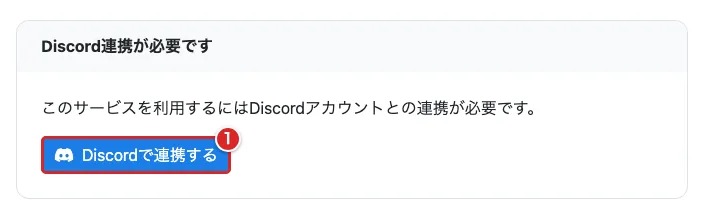
① の「Discordで連携する」を押し、手順3へ進みます。
2. アカウント設定から連携を開く
アカウント設定 を開きます。
「プロフィールと認証」の「Discord連携」を探します。

「未連携」なら、① の「Discord連携」を押し、手順3へ進みます。

「連携済み」なら、① の「連携を管理」と書かれた行を押します。
状態の確認や解除は、手順4へ進みます。
3. Discordで認証する
Discord のログインを求められたらログインします。
表示されたアカウントと、許可する内容を確認します。
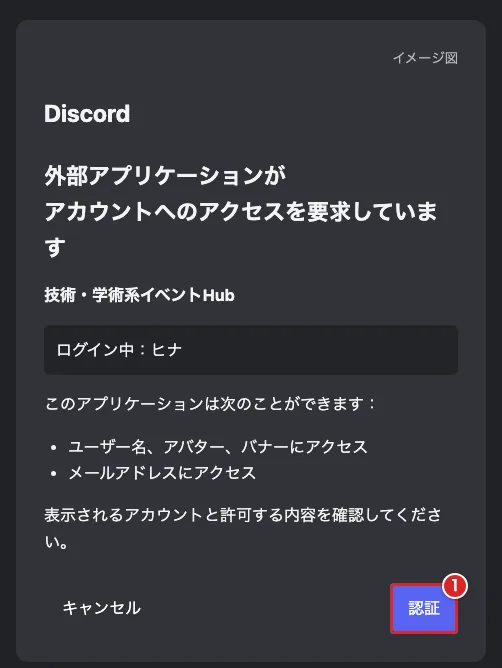
① の「認証」を押します。(画面はイメージです)
Hub に戻ったら、アカウント設定の「Discord連携」が「連携済み」になったことを確認します。
4. 連携状態を確認する
アカウント設定の「Discord連携」の行を押します。
「アカウント連携」の「連携しているアカウント」を確認します。
Discord と「連携済み」が出れば完了です。
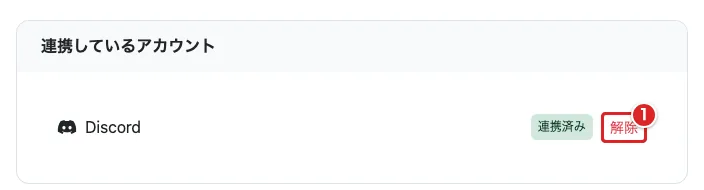
確認だけなら、画面上部の「アカウント設定」を押して戻ります。
解除する場合だけ、① の「解除」を押します。
5. パスワードで連携を解除する
解除すると、Discord で Hub にログインできなくなります。
メールと Hub のパスワードでログインできることを先に確認します。
パスワード未設定なら 初回設定 を先に行います。
解除画面の「危険な操作」にある確認欄へ進みます。
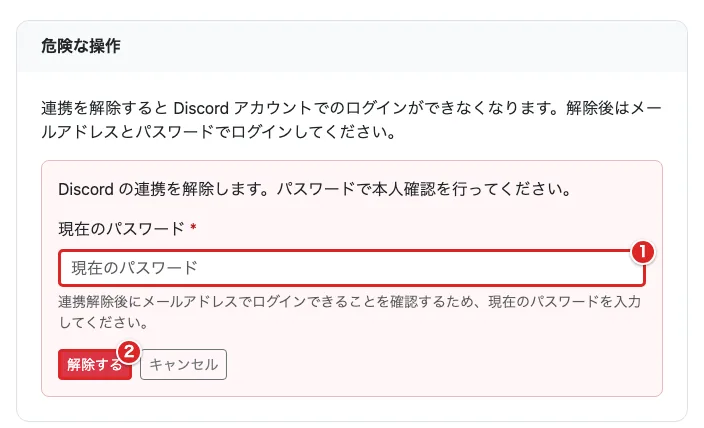
① の「現在のパスワード」に Hub のパスワードを入力します。
② の「解除する」を押すと、連携が外れます。
やめる場合は「キャンセル」を押します。
うまくいかない時
「Discord連携が設定されていません。」と出る
この画面からは連携できません。
時間をおいて同じページを開き直します。
続く場合は Hub のページ下部の「お問い合わせ」から連絡します。
Discordの認証をキャンセルした・エラーが出た
Hub の アカウント設定 を開き直します。
連携が必要な案内が出たら「Discordで連携する」を押します。
登録に使った Discord アカウントか確認してから認証します。
別のDiscordアカウントが表示される
認証をキャンセルします。
Discord 側で目的のアカウントにログインし直し、Hub の連携をやり直します。
解除でパスワード設定へ移動する
Discord だけで登録した人は、Hub のパスワードが未設定の場合があります。
パスワードを設定・変更する の手順3を行います。
設定後に「連携を管理」へ戻り、もう一度「解除」を押します。
解除後にまた連携の案内が出る
連携が必要なページでは、解除後に案内が出ることがあります。
利用を続ける場合は「Discordで連携する」を押します。