申し込んだ発表を確認・更新する
このページの内容
自分の申請の結果を確認し、発表資料や動画を登録します。
保存すると、登録済みの発表情報が更新されます。
始める前に
- 申請した時と同じ Hub アカウントでログインしてください。
- 資料を登録する時は、30MB 以下の PDF を用意してください。
- 公開用の資料や動画がある時は、その URL を用意してください。
このページは発表者本人向けです。
主催者が登録した発表を自分で管理したい時は、主催者にアカウントの紐づけを依頼してください。
紐づけは、発表と自分のアカウントを結び付ける操作です。
手順
1. 自分の申請一覧を開く
申請完了ページで、① の「申請一覧を見る」を押します。
ページを閉じた場合は、ログイン後に 自分の発表申請 を開いてください。
結果通知や資料登録の依頼メールにある編集リンクからも開けます。
主催者・スタッフは「イベント管理」の「個人用」からも開けます。
「自分の発表申請」を押します。
ここに出るのは、そのアカウント本人の申請です。
2. 結果を確認して編集を開く
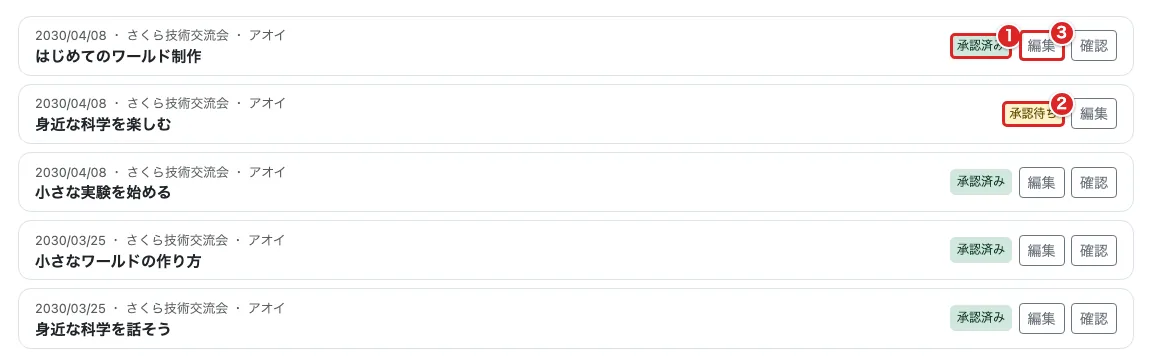
①② の「承認済み」「承認待ち」などの表示で結果を確認します。
更新したい発表のカードで、③ の「編集」を押します。
| ステータス | 意味とできること |
|---|---|
| 承認待ち | 主催者が確認中です。この一覧の「編集」から更新できます |
| 承認済み | 発表が正式に登録されています。「編集」で更新し、「確認」で発表ページを開けます |
| 却下 | 今回は受け付けられなかった状態です。理由があればカード内に表示されます。「編集」は出ません |
「アカウント設定」の「自分の発表」は承認済みだけの一覧です。
「自分の発表」の「個人用」にある「自分の発表申請」からも、この一覧へ戻れます。
承認待ちや却下も確認したい時は、この「自分の発表申請」を使ってください。
3. テーマと発表者を確認する

「自分の発表の編集」が開いたら、「内容」のカードを探します。
① の「テーマ」と② の「発表者」を確認し、変更箇所を入力します。
どちらも空欄にはできません。
開催日・開始時刻・持ち時間は画面上部に表示されます。
本人はこの画面から変更できません。変更したい時は主催者へ連絡してください。
4. 記事の見出しと本文を確認する
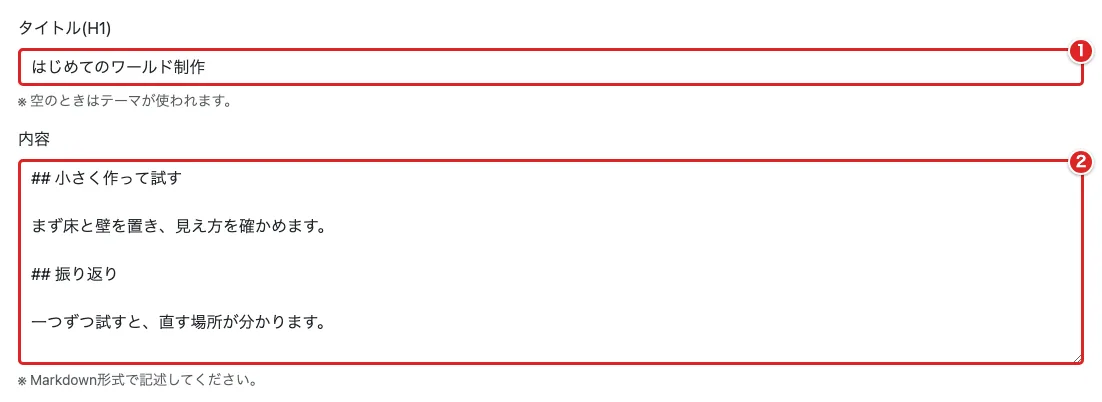
「内容」のカードで、記事を自分で書く・直す場合は、① の「タイトル(H1)」と② の「内容」を入力します。
「タイトル(H1)」が空なら、テーマが見出しに使われます。
「内容」は Markdown(記号で見出しなどを付ける書き方)です。
例えば ## 見出し と書くと、本文中の見出しになります。
記事化が「NG」なら、記事は公開されません。
古い発表で「記事を自動生成する」が出る時は、手書きする前にオフにします。
生成を希望する時はオンにして、PDF か YouTube 動画を登録してください。
5. PDF・資料URL・動画を登録する
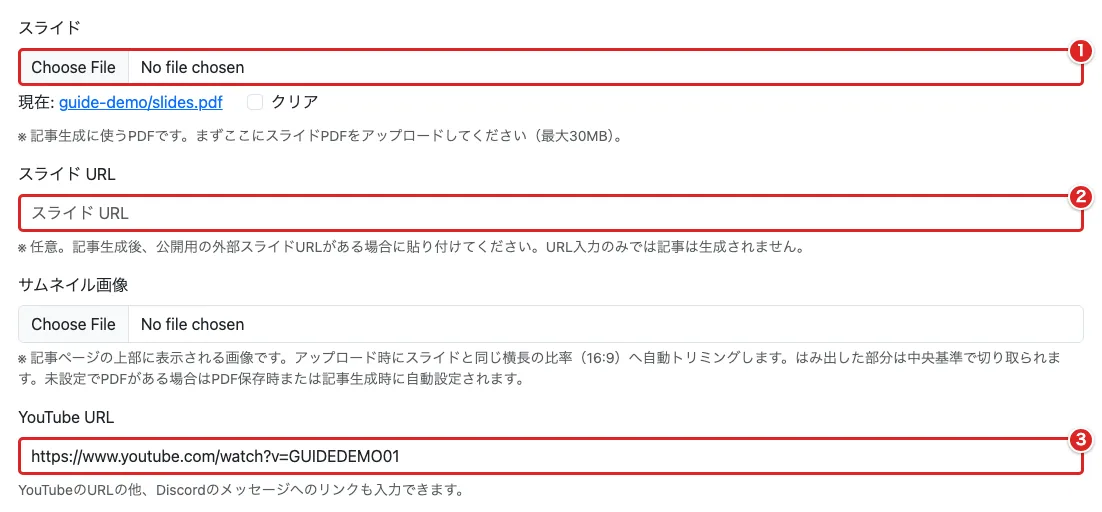
「資料」のカードの① で PDF を選びます。資料や動画を公開済みなら、②③にも URL を入力します。
登録済みの PDF を更新する時は、① で新しい PDF を選び直してください。
| 項目 | 何を入れるか | 必須か |
|---|---|---|
| スライド | 最大30MBの PDF。記事生成にも使う資料です | 任意 |
| スライド URL | 外部で公開した資料の URL。これだけでは記事は生成されません | 任意 |
| YouTube URL | 発表動画の URL。Discord のメッセージリンクも保存できますが、自動記事生成には YouTube 動画か PDF を使います | 任意 |
| サムネイル画像 | 記事の先頭の画像。最大10MB。中央を基準に横長へ切り取られます | 任意 |
サムネイル画像が未設定なら、PDF の保存時や記事生成時に自動設定されます。
記事化が「OK」の発表は、PDF か対象の動画を登録すると記事が自動で作られます。
数分かかり、できあがるとメールが届きます。
① は「スライド」欄のファイル選択です。VRChat で映すための動画 URL は、別の準備 が必要です。
6. 撮影と記事化の希望を更新する
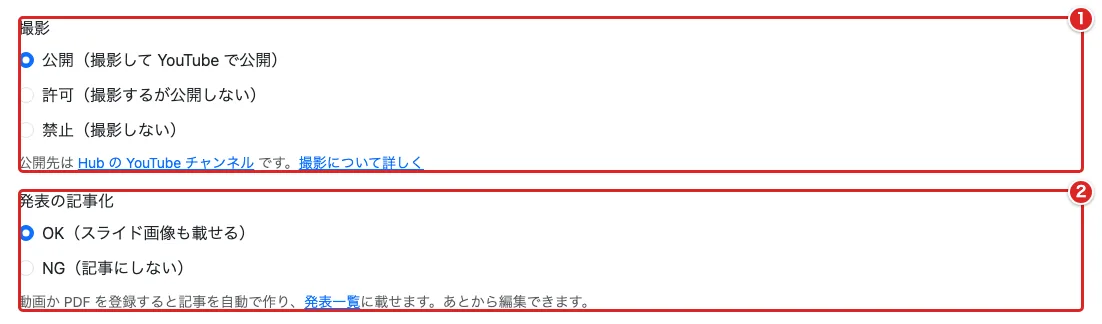
「撮影・記事化」のカードで、① の「撮影」と② の「発表の記事化」を確認します。
変更したい選択肢を押します。
撮影を許可していない集会では、① は表示されません。
「公開」は撮影して Hub の YouTube へ公開、「許可」は撮影しても非公開です。
「禁止」は撮影しません。
記事化の「OK」「NG」は、撮影とは別に選びます。
7. 保存して結果を確認する

画面下の①「保存」を押します。
「発表申請情報を更新しました。」などの案内が出れば保存完了です。
承認済みなら、一覧の「確認」で発表ページも確認してください。
うまくいかない時
申請が一覧にない
申請した時と同じアカウントか確認してください。
主催者が代理登録した発表なら、主催者にアカウントの紐づけを依頼してください。
「編集」が出ない
却下された申請は編集できません。
再申請したい時は主催者へ相談してください。
申請時の案内に「承認後に編集できます」とあっても、本人の申請一覧からは承認待ちも編集できます。
PDF を登録できない
ファイルが PDF で、30MB 以下か確認します。
画像や PowerPoint のファイルは、そのまま登録できません。
スライド作成ソフトで PDF に書き出してから選び直してください。
記事が自動で作られない
「発表の記事化」が「OK」か確認します。
「スライド URL」だけでは作られません。PDF か YouTube 動画を登録してください。
しばらく待っても作られなければ、主催者へ相談してください。