発表申請の受付と撮影を設定する
このページの内容
集会への発表申し込みと、Hub による撮影の扱いを設定します。
この操作は、対象の集会の主催者・スタッフが行えます。
保存すると、集会全体の設定が更新されます。
始める前に
- 主催者またはスタッフのアカウントで、Hub にログインしてください。
- 申請を受け付けるには、イベントを登録する で開催日を用意してください。
- 撮影・公開の方針と、発表に使える時間を決めてください。
このページの「イベント」は、集会の1回分の開催日です。
分からない言葉は 用語集 で確認できます。
手順
1. 対象の集会設定を開く
右上のアカウントメニューから、自分の表示名を押して「アカウント設定」を開きます。
スマホでは、先に右上の三本線を押します。

「管理中の集会」で、対象の集会の①「設定」を押します。
集会設定が開いたら、「発表の受付」まで下へ進んでください。
2. 発表申請の受付を切り替える

① の「発表申請を受け付ける」をオンにします。
止めたい時はオフにします。変更は手順5で保存します。
オンにすると、公開中の集会ページに「発表を申し込む」が出ます。
選べる開催日は、開催日側が受付中で、当日以降のものです。
この設定には、申請期限やイベントを選ぶ欄はありません。
3. 撮影許可と最初の選択値を決める
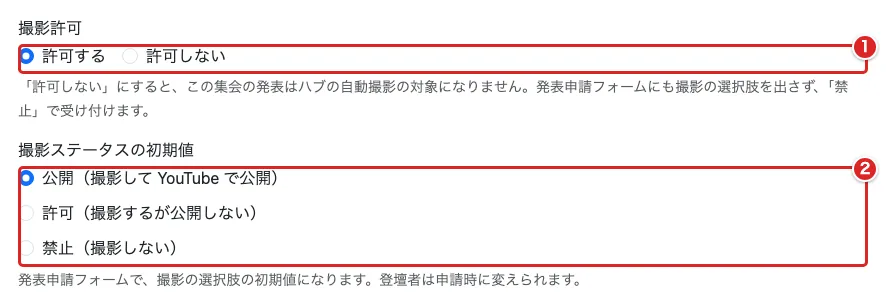
① の「撮影許可」を選びます。
「許可する」を選んだら、② の「撮影ステータスの初期値」も選んでください。
| 項目 | 何を選ぶか |
|---|---|
| 撮影許可 | 「許可する」なら発表者が撮影の希望を選べます。「許可しない」なら、Hub の自動撮影の対象になりません |
| 撮影ステータスの初期値 | 「公開(撮影して YouTube で公開)」「許可(撮影するが公開しない)」「禁止(撮影しない)」から選びます |
② は申請フォームで最初に選ばれる値です。発表者は申請時に変更できます。
公開先は Hub の YouTube チャンネルです。
「許可しない」では②と申請フォームの「撮影」欄が隠れ、新規申請は「禁止」で受け付けます。
「発表の記事化」は発表者が申請・編集時に選ぶ項目です。
この設定画面では、発表者の代わりに記事化を決めません。
4. 追加情報のテンプレートを作る
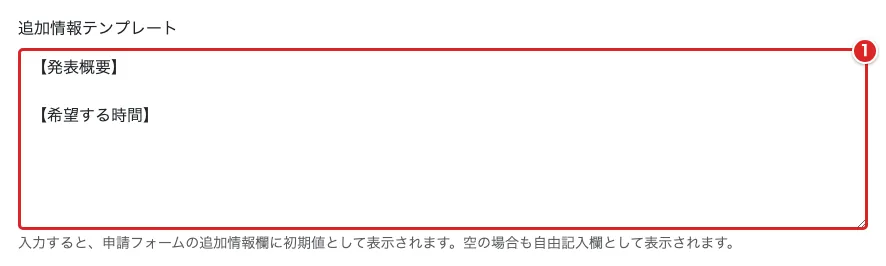
① の「追加情報テンプレート」に、申請者へ質問したい見出しを書きます。
例えば「【発表概要】」「【希望する時間】」です。
この文章が、申請フォームの「追加情報」に最初から入ります。
申請者は文章に回答を書き足せます。
空にして保存した場合も、申請フォームには自由記入欄が出ます。
個々の項目を追加したり、必須・任意を切り替えたりする機能はありません。
申請フォームの項目は、発表を申し込む で確認してください。
5. 持ち時間と最初の発表時刻を決めて保存する
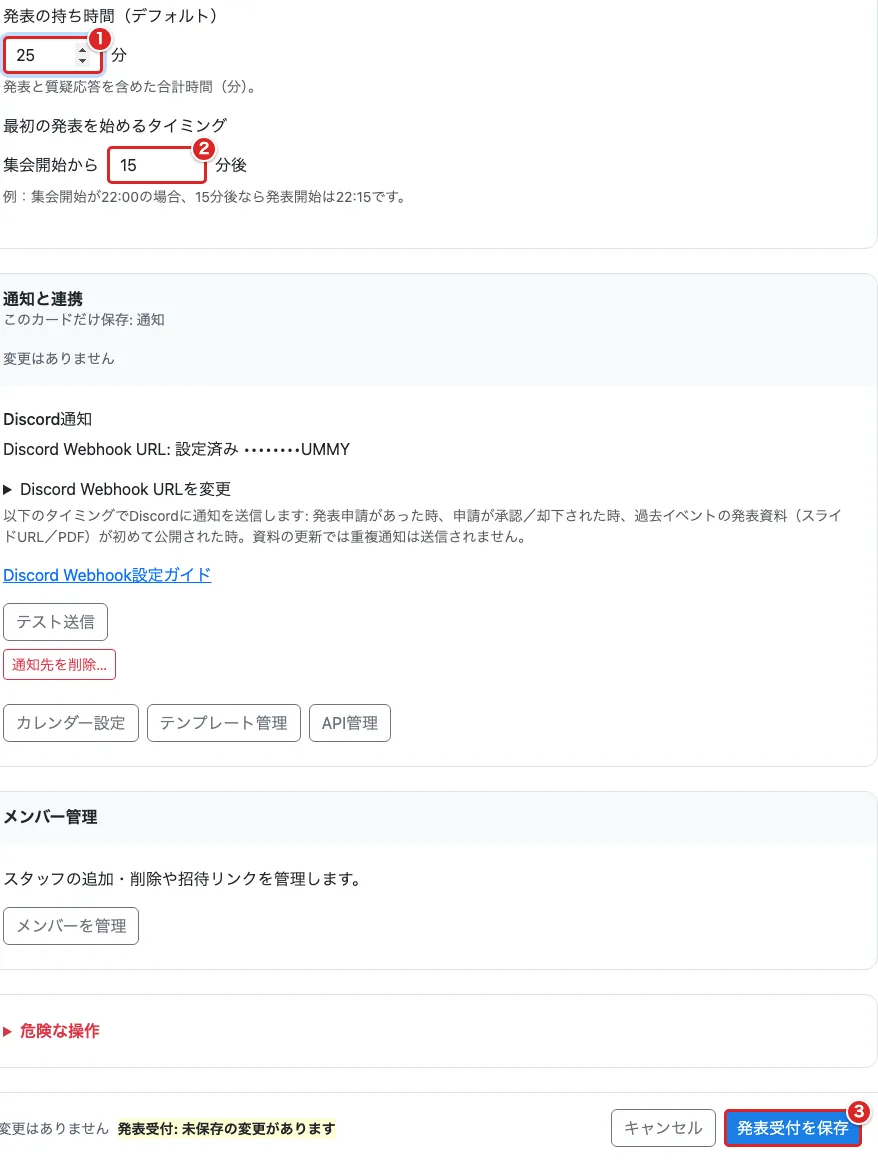
①② に分数を入力し、画面下の③「発表受付を保存」を押します。
「発表申請設定を保存しました。」と出れば完了です。
| 項目 | 何を入れるか | 必須か |
|---|---|---|
| 発表の持ち時間(デフォルト) | 発表と質疑応答を含む合計時間。1分以上 | 入力して確認 |
| 最初の発表を始めるタイミング | 集会の開始から何分後に発表を始めるか。0分以上 | 入力して確認 |
例えば集会開始が22:00で、②を15分にすると、最初の発表は22:15です。
次の申請には、既存の発表枠に続く時刻が自動で割り当てられます。
開始時刻や持ち時間の希望は、申請者が「追加情報」に書き、主催者・スタッフが承認時に調整します。
このボタンで保存するのは「発表の受付」だけです。集会情報や通知も変える時は、ひとつずつ変更・保存します。
すでに申し込まれた発表の時刻や持ち時間は、一括変更されません。
受付をオフにしても、既存の申請は削除されません。
うまくいかない時
「設定」が出ない、別の集会が開く
対象集会の主催者・スタッフのアカウントか確認します。
「アカウント設定」に戻り、対象の集会の「設定」を押してください。
受付をオンにしても、申し込める日がない
当日以降で、受付中の開催日があるか確認してください。
このページのスイッチは集会全体の設定です。
イベントごとに停止したり、何日前に締め切るかを指定したりする欄はありません。
「撮影ステータスの初期値」が出ない
「撮影許可」が「許可しない」だと表示されません。
発表者に選んでもらいたい時は「許可する」を選び直し、初期値を確認して保存してください。
スタッフに申請メールが届かない
新規申請のメールは主催者に送られます。
スタッフにも自動で共有するには、Discord Webhookを設定する を確認してください。
Webhook は、Hub から Discord の投稿先へ通知を送る仕組みです。
申請者には、承認・却下の結果がメールで届きます。
次にやること
- 発表申請を承認・却下する(主催者・スタッフ向け)
- 発表を申し込む
- Discord Webhookを設定する(主催者・スタッフ向け)